
Étape 1: ouvrir la page de navigation de CUPS
Dans un navigateur internet, ouvrir l’interface web de configuration http://localhost:631/printers
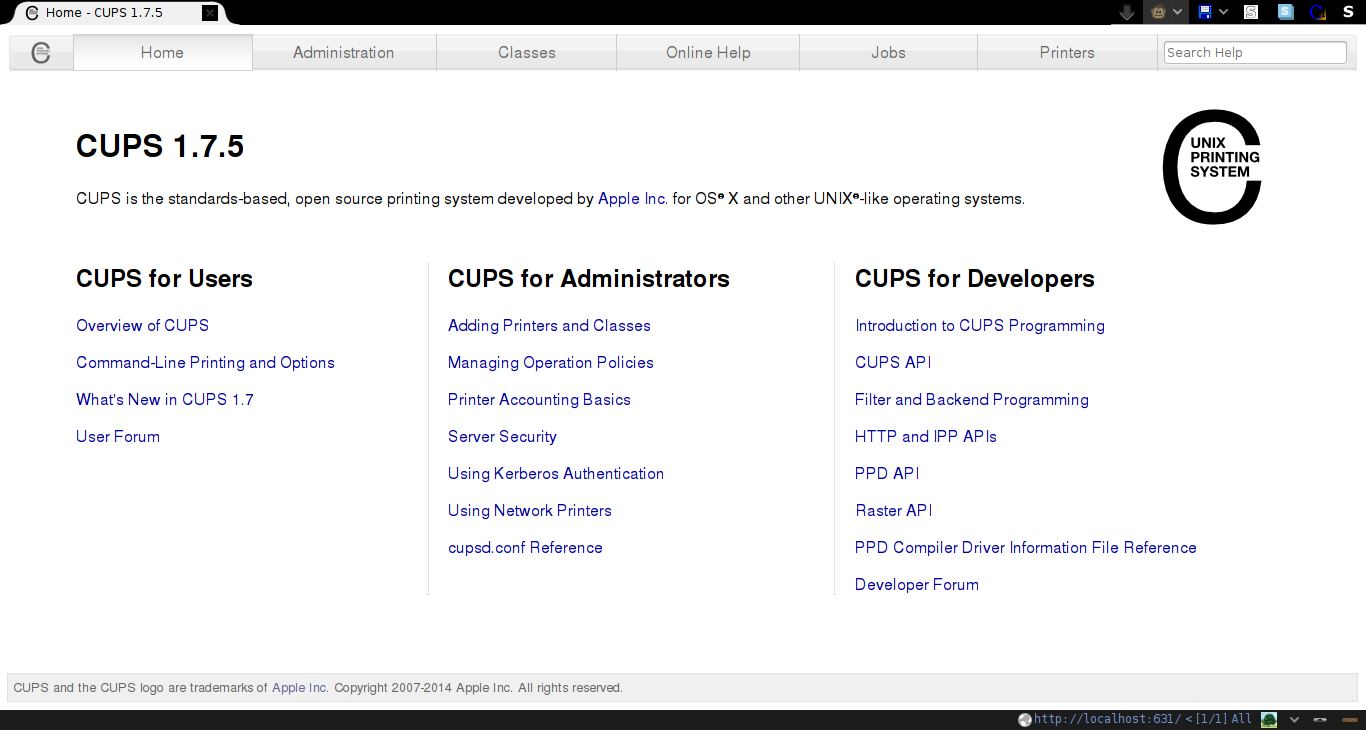
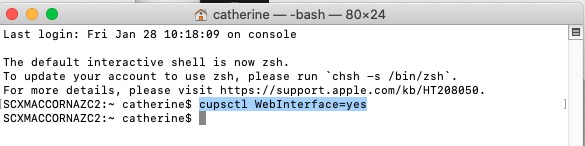
En cas de message d’erreur, ouvrir un terminal et taper la commande suivante:
-
cupsctl WebInterface=yes
Le système vous demandera de vous authentifier avec votre nom (login de l’ordinateur) et le mot de passe associé à ce compte
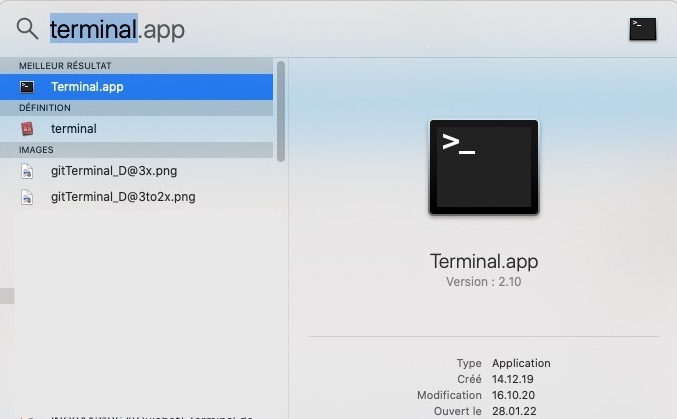
NB: le terminal s’obtient en tapant « terminal » dans la loupe
Étape 2: Choisir une file d’impression à modifier
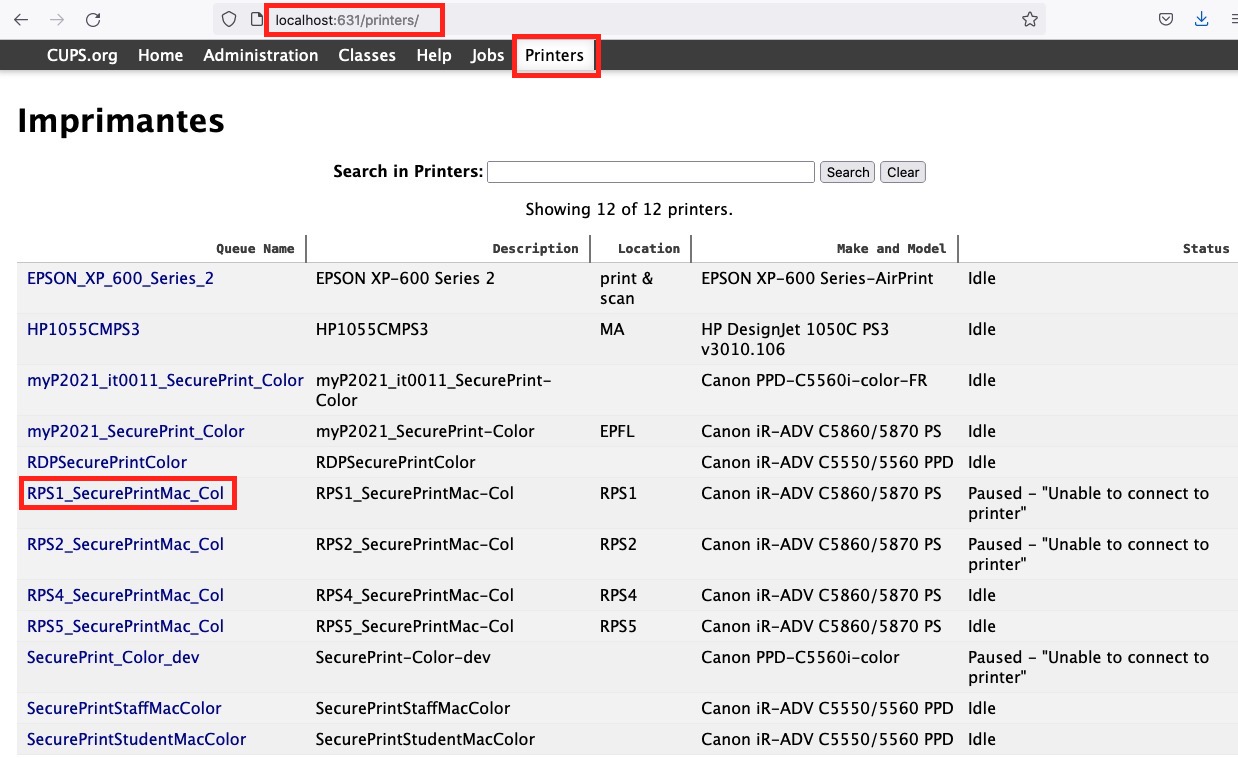
Étape 3: Modifier la file d’impression
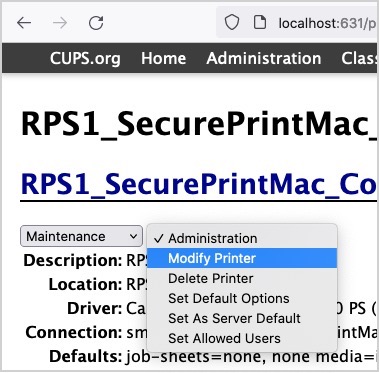
Choisir Administration

Choisir Modify Printer
Si le système vous demande un compte et un mot de passe, entrer les identifiants du compte de l’ordinateur
(ex: Catherine / mon_mot_de_passe_de_l’ordi)
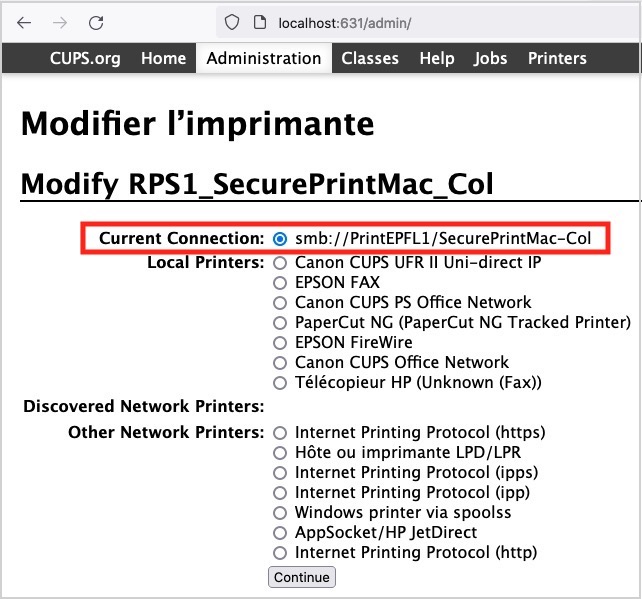
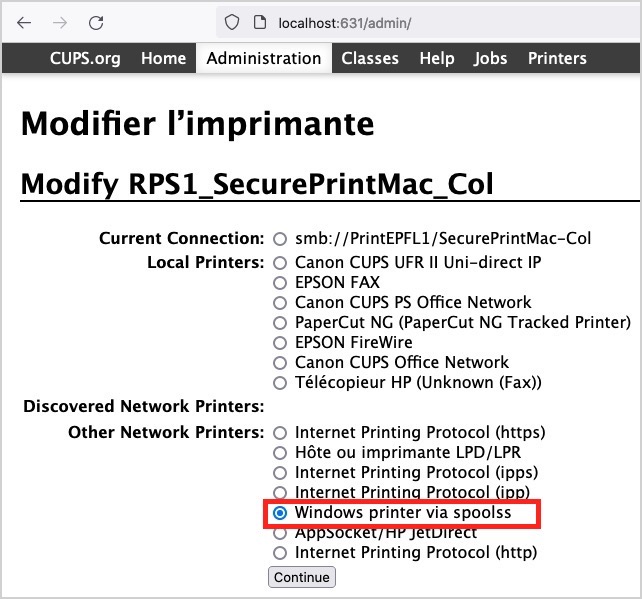
Choisir Windows printer via spools, puis cliquer sur Continue

Modifier le nom de la connexion comme ceci:
- transformer le smb en lpd
- rajouter votre username et l’arobase
- rajouter le suffixe .epfl.ch

exemple

Cliquer sur Continue
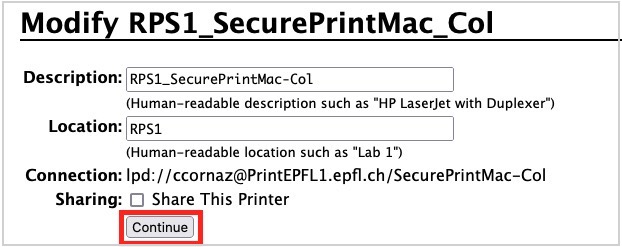
Cliquer sur Continue
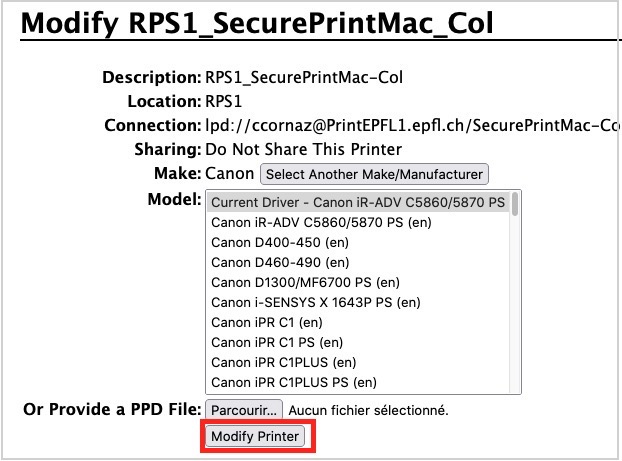
Cliquer sur Modify Printer
Le message suivant devrait apparaitre: Printer xxx has been modified successfully

Étape 4: Libérer vos jobs en attente
Si un job était en attente avec par exemple, le message « Unable to connect to printer« , vous pouvez le libérer en pressant le bouton Release job
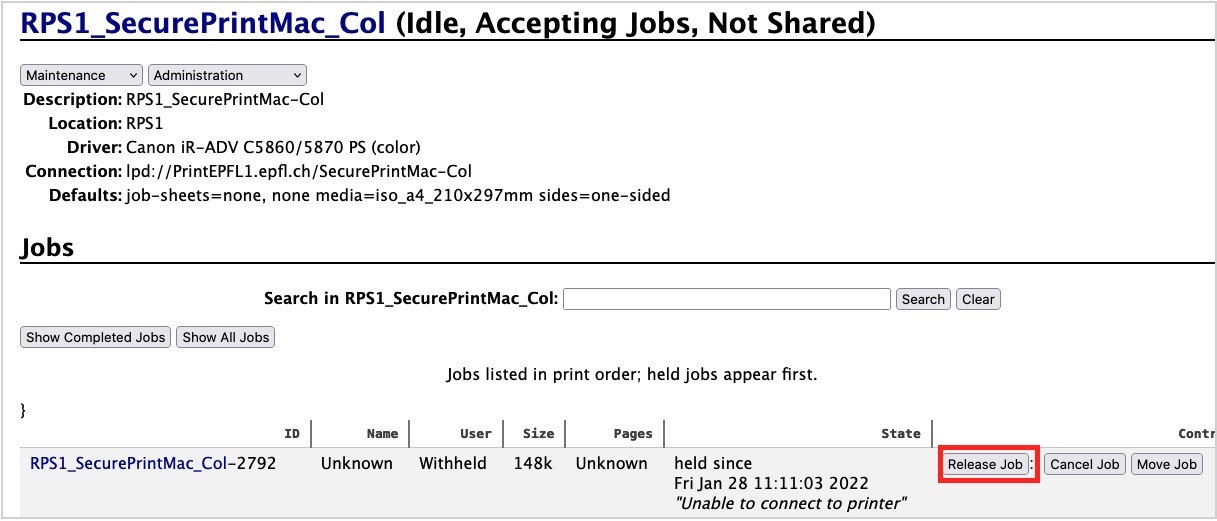
L’imprimante est maintenant configurée avec le protocole LPD au lieu de SMB.