
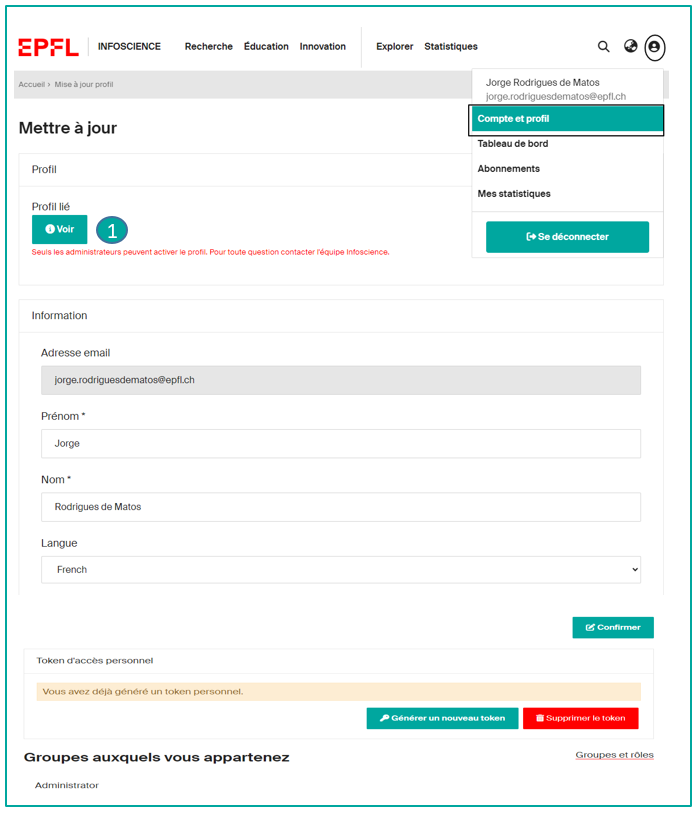
En tant que membre accrédité EPFL, vous pouvez gérer votre profil.
Cliquez sur l’icône de profil en haut à droite, puis sur Compte et profil: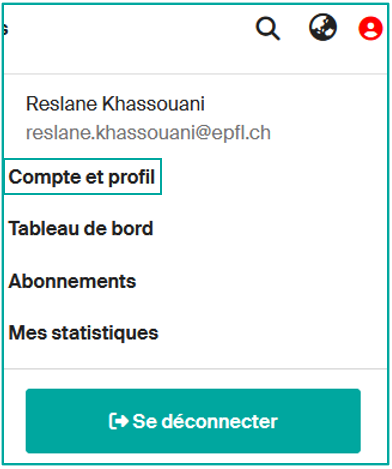
Votre profil affiche par défaut les données issues de « People EPFL » (nom, prénom, affiliation, email, photo…). Ces données ne sont pas modifiables.
Toutefois vous pouvez enrichir et/ou modifier votre profil Infoscience.
Sur la page de votre compte https://infoscience.epfl.ch/profile, vous avez la possibilité de :
- choisir la langue par défaut de l’interface (français / anglais)
- générer un Token pour utiliser l’API d’Infoscience (voir page Exporter, partager et réutiliser les données Infoscience)
- visualiser vos droits sur Infoscience (Rôles de groupe )
- accéder à la page d’accueil de votre profil en cliquant sur «Voir» (1)
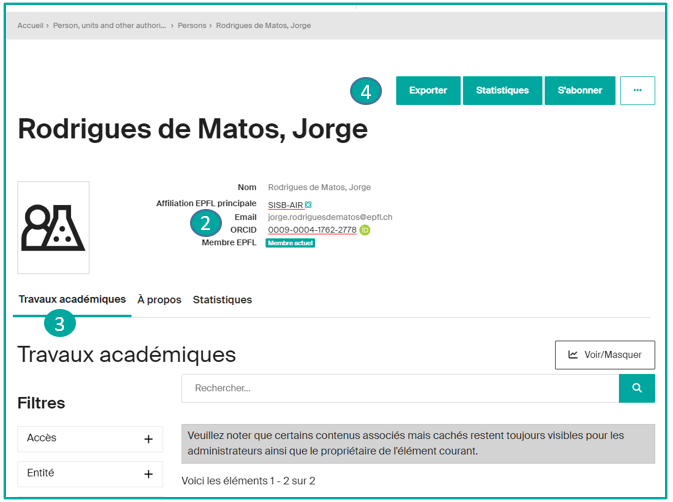
Chaque profil public présente : nom, affiliation, email, Scopus ID, Researcher ID… (2)
En bas de page, trois onglets (3) sont proposés:
- Travaux académiques, affichant l’ensemble des publications sous forme de graphique et de liste (uniquement s’il y a des publications)
- A propos: affichant des informations complémentaires (biographie, domaine de recherche, URL personnalisé…)
- Statistiques, permettant de visualiser le nombre de consultations des publications
Le haut de page donne accès à quatre actions supplémentaires (4):
- Exporter: exporter son profil sous différent formats (xml, json, pdf…)
- Statistiques: accéder au détail des statistiques du profil, avec possibilité de les exporter (xls, csv)
- S’abonner: recevoir des alertes en cas d’ajouts/modifications liés au profil (contenu et/ou statistiques)
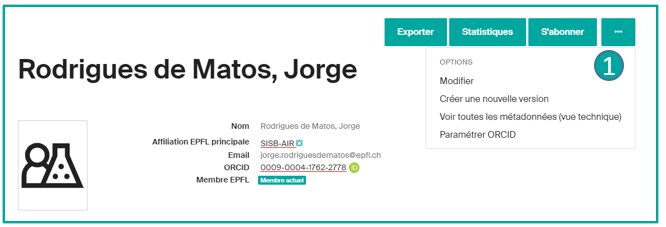
- …: accéder aux options de modification, paramétrage ORCID et consultation des métadonnées du profil.
Enrichissez votre profil en cliquant sur les 3 petits points et choisissez l’option MODIFIER (1).
Les données suivantes sont modifiables*.
Elles facilitent l’import automatique de vos publications depuis les bases de données externes.
Vous pouvez éditer différents champs:
Variantes du nom:
Par défaut, Infoscience reprend le nom affiché dans votre page People.
Vous pouvez ajouter toutes les variantes de votre nom susceptibles de figurer dans vos publications.
Ex : Viazovska, Maryna (forme retenue) =>Vyazovskaya, M. S. ; Viazovska, Maryna Sergiivna (variantes utilisées)
Affiliation:
Par défaut, Infoscience reprend votre affiliation principale.
Vous avez la possibilité d’ajouter d’autres positions.
Identifiants:
Vous pouvez ajouter vos identifiants Scopus Author ID et Researcher ID (Web of Science).
ORCID:
ORCiD (Open Researcher and Contributor ID), identifiant numérique persistant et unique, est utilisé par Infoscience pour faciliter l’alimentation de votre liste de publications.
L’identifiant ORCID apparaît sur la page de votre profil uniquement si vous avez fait une déclaration préalable sur Orcid Integration. Nous vous encourageons vivement à vous enregistrer sur ORCID, pour une meilleure gestion de vos publications de façon générale, et dans Infoscience en particulier.
Pour plus d’informations sur l’intégration entre Infoscience et ORCiD, veuillez-vous référer à la page Obtenir un identifiant.
Biographie:
Vous avez la possibilité d’ajouter une biographie à votre profil Infoscience.
URL du profil:
Vous pouvez définir une URL personnalisée, plus lisible que celle générée automatiquement par le système en ajoutant votre nom ou vos initiales par exemple.
*Les zones grisées ne sont pas éditables
Associer votre ORCID iD à votre profil Infoscience garantit l’attribution correcte de vos productions scientifiques et contribue à maintenir un dossier académique exhaustif et à jour. La présente procédure vous guide pour accéder aux paramètres ORCID d’Infoscience, lier de façon sécurisée votre ORCID iD, activer l’ensemble des fonctionnalités ORCID, puis gérer votre connexion.
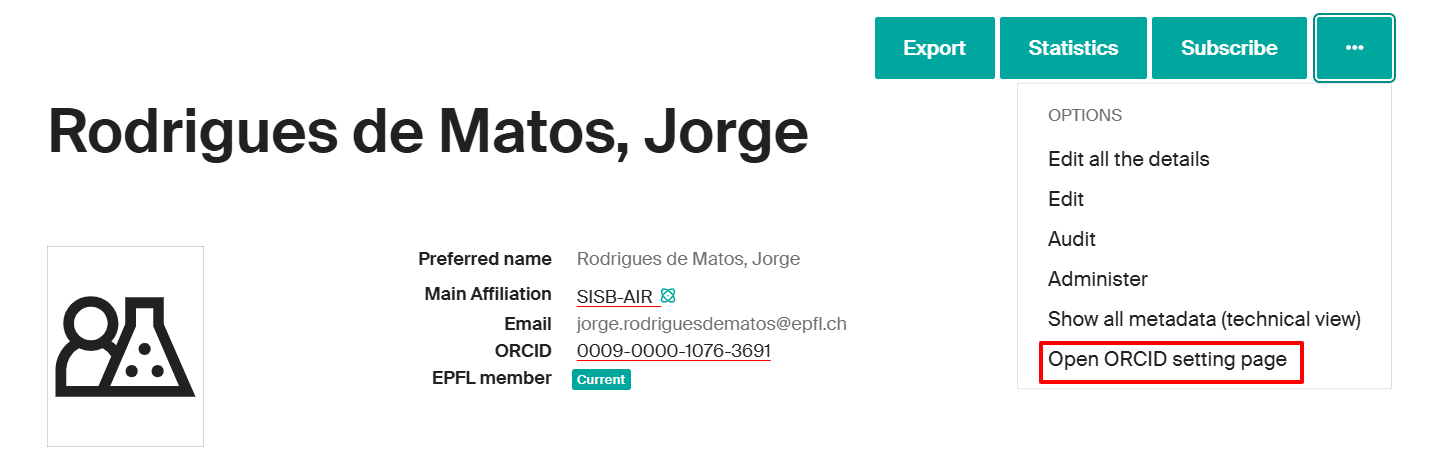
Dans Infoscience, vous pouvez lier votre ORCID iD à votre profil. Si vous ne savez comment accéder à votre profil Infoscience, veuillez consulter la page de référence ad hoc. Une fois sur la page de votre profil Infoscience, sélectionnez « Paramétrer ORCID » afin d’accéder à l’option de liaison ORCID.
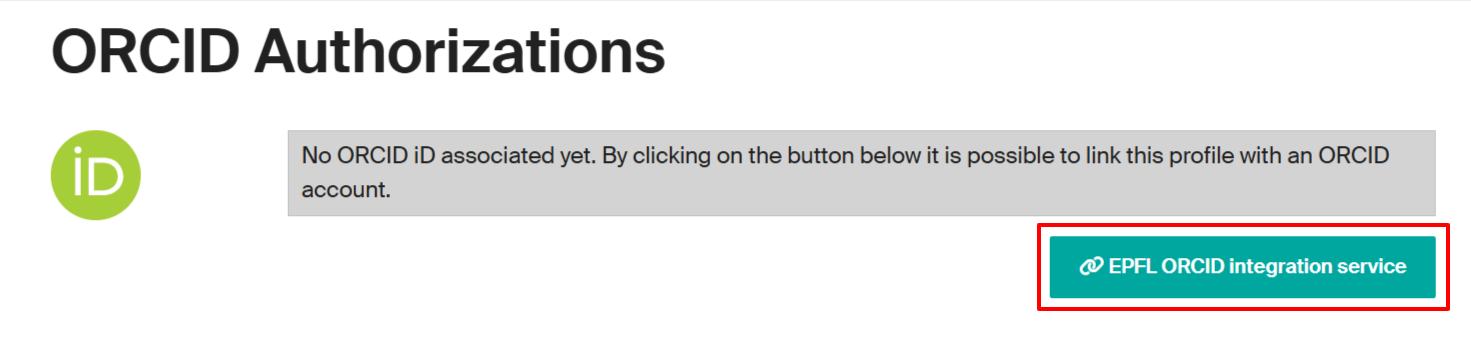
Une nouvelle fenêtre s’ouvrira ; vous devrez alors cliquer sur « Service d’intégration ORCID de l’EPFL ».
Vous serez redirigé vers une application Web développée par la Bibliothèque de l’EPFL : orcid-integration.epfl.ch (accessible sur le réseau EPFL ou via VPN). Veuillez noter que le processus d’intégration peut requérir jusqu’à 24 heures pour s’achever. Vous pouvez à présent cliquer sur le bouton « Login ».
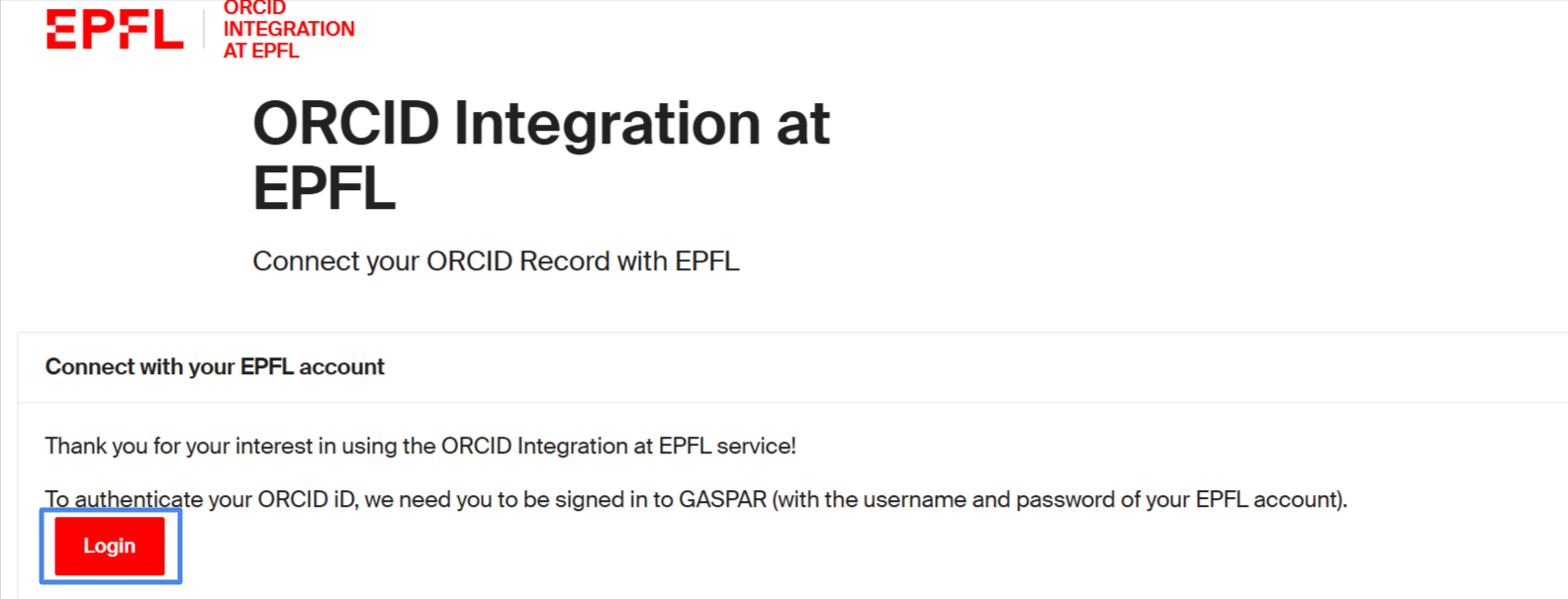
Après avoir cliqué sur « Login », une nouvelle fenêtre s’ouvrira afin que vous autorisiez une connexion sécurisée entre votre ORCID iD et votre identité EPFL.
– d’associer et d’afficher publiquement votre ORCID iD dans ses annuaires
– d’ajouter votre/vos affiliation(s) EPFL à votre dossier ORCID
– de contribuer au maintien à jour de vos données ORCID
Vous pourrez sélectionner une ou plusieurs affiliations dans la liste proposée (au moins une est requise). L’année de début par défaut est déterminée par votre statut d’accréditation actuel. Si vous avez occupé par le passé des fonctions à l’EPFL, vous pouvez les ajouter manuellement à votre dossier ORCID.
Une fois la connexion établie, votre ORCID iD s’affichera tant sur votre profil People@EPFL que sur votre profil Infoscience. Pour poursuivre, cliquez sur « Register or Connect your ORCID iD » afin de lier votre compte.

Vous serez redirigé vers la page de connexion d’ORCID, où deux options s’offriront à vous. Nous recommandons l’usage du bouton « Sign in to ORCID » (plutôt que « Sign in through your institution » option).
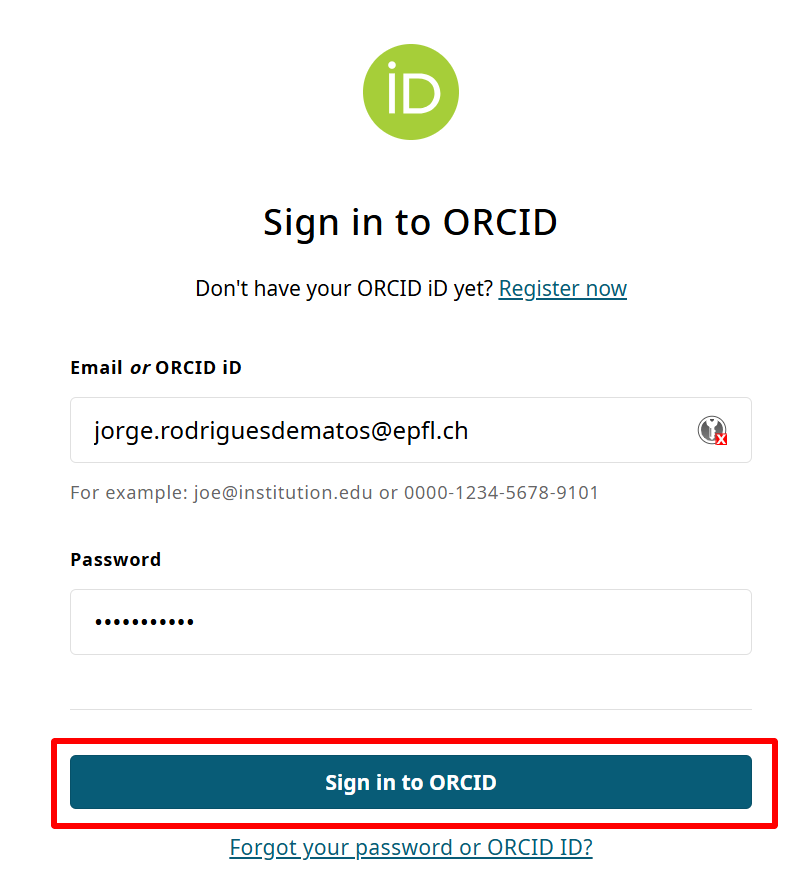
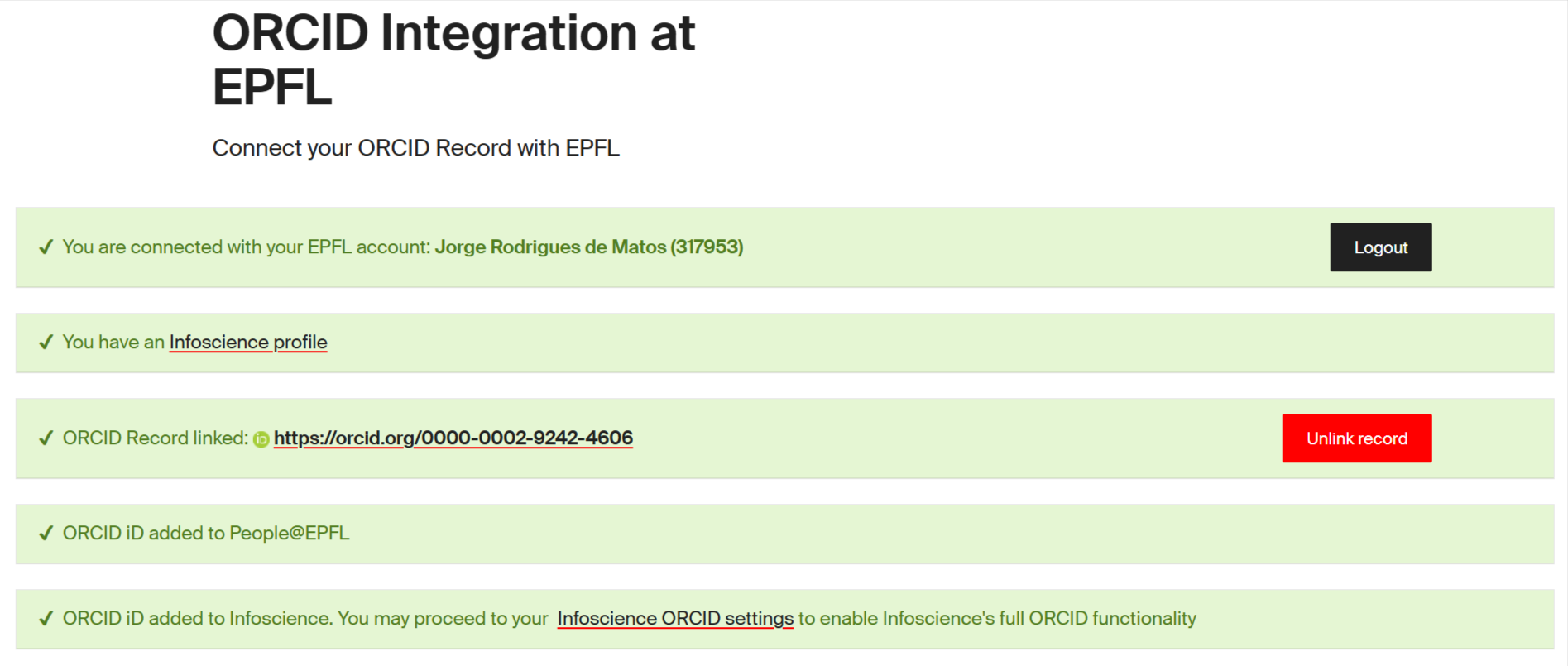
Vous serez ensuite automatiquement redirigé vers l’application Web « ORCID Integration at EPFL », où vous constaterez que votre connexion ORCID–EPFL est désormais établie.
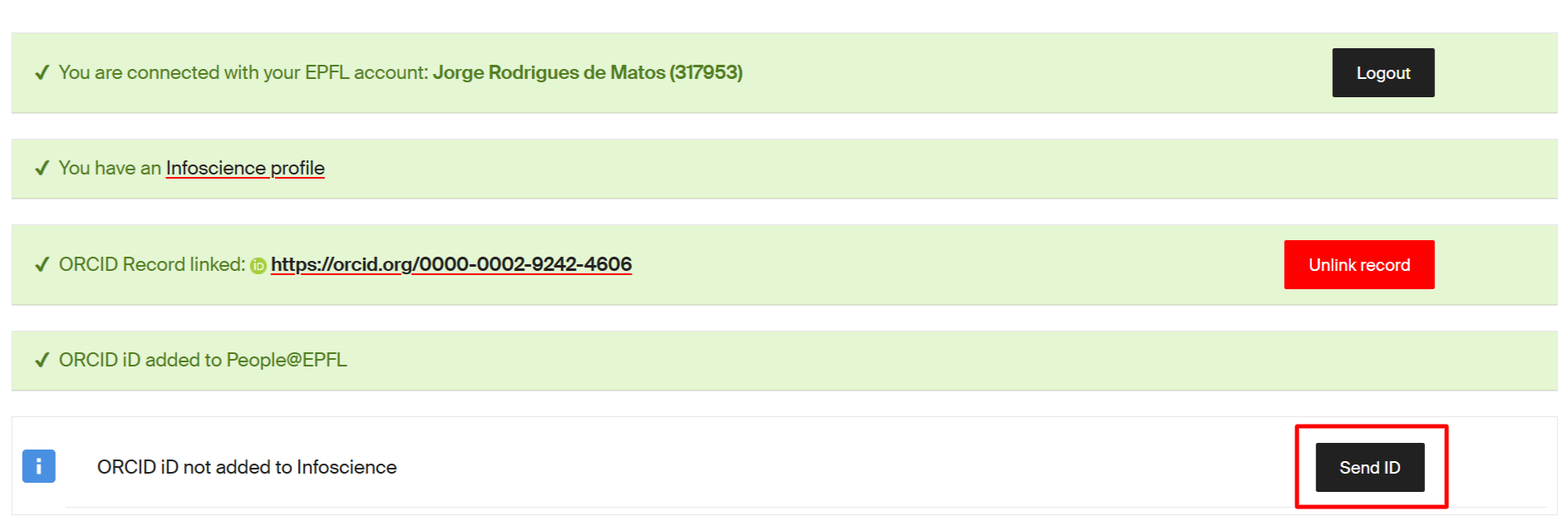
Vous pouvez ajouter votre ORCID iD à votre profil Infoscience à tout moment — et non pas au seul moment de l’inscription initiale. S’il n’a pas été ajouté au départ ou s’il a été retiré par inadvertance d’Infoscience, vous pouvez le renvoyer en cliquant sur « Send ID » afin de maintenir votre profil Infoscience à jour.
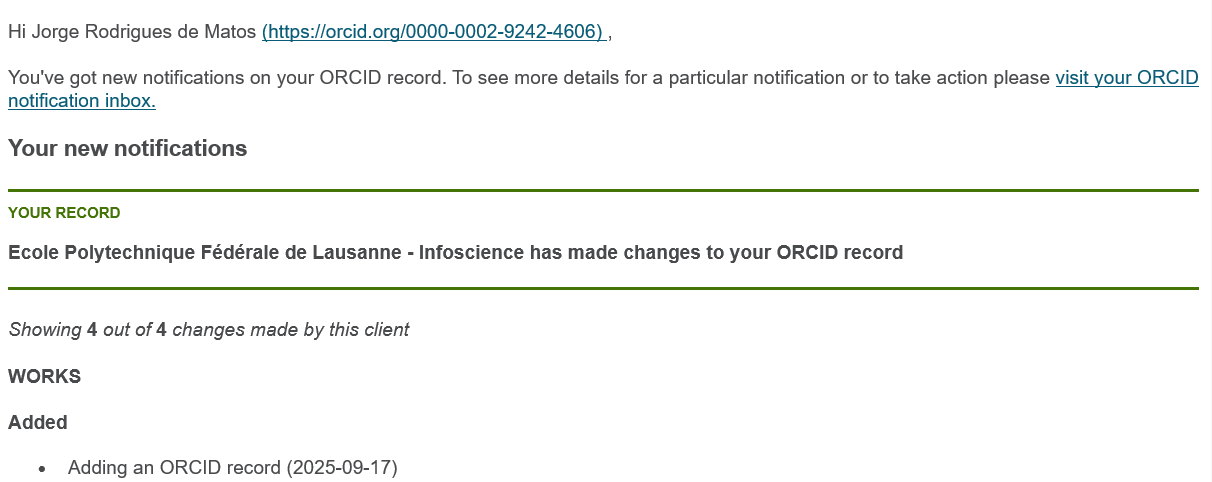
De surcroît, vous recevrez une notification par courriel d’ORCID confirmant la bonne exécution de l’intégration.
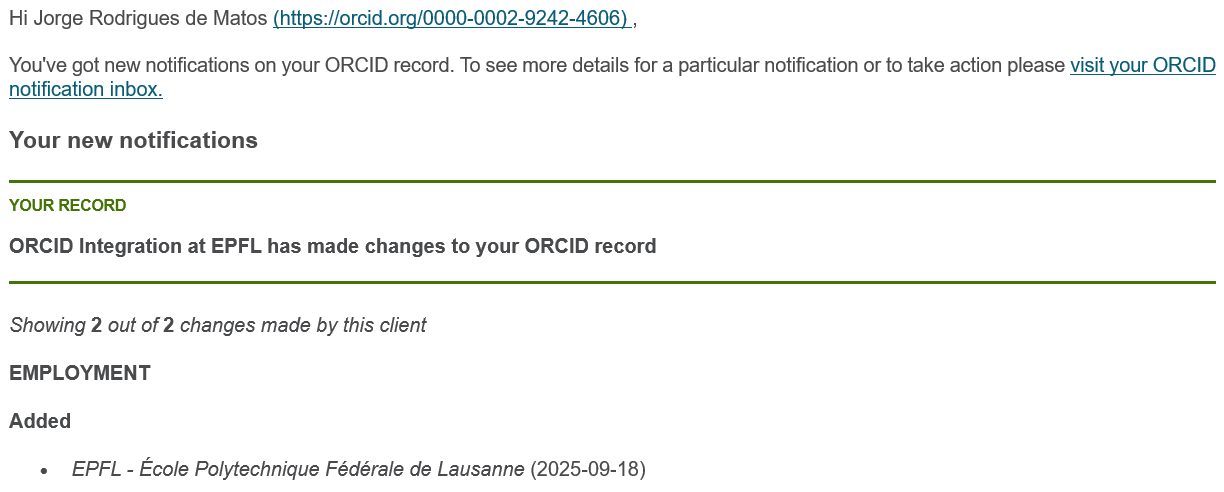
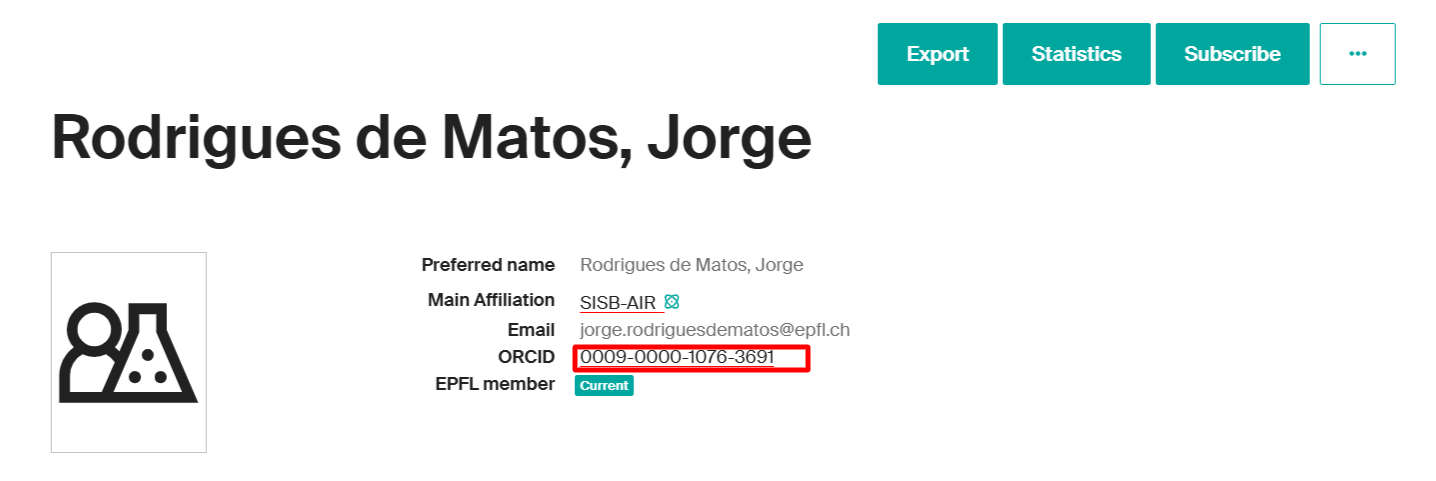
À ce stade, le lien avec ORCID@EPFL est établi, et l’identifiant ORCID est automatiquement transféré à Infoscience. De retour sur votre profil Infoscience, vous verrez cet identifiant affiché.
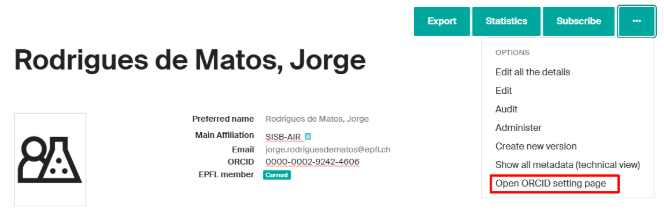
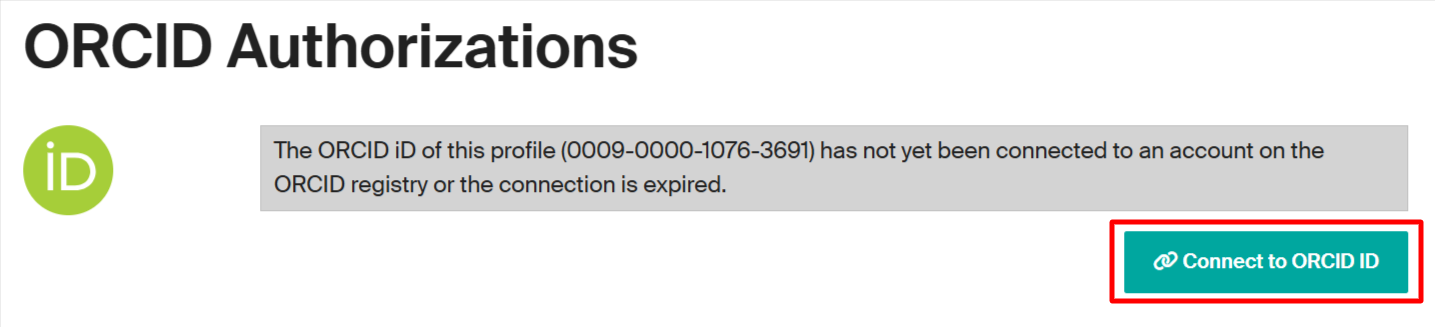
Pour activer toutes les fonctionnalités ORCID d’Infoscience : sur la page de votre profil Infoscience, cliquez sur « Paramétrer ORCID ».

Vous serez redirigé vers la page ci-dessous — cliquez ensuite sur « Connect to ORCID iD » pour poursuivre.
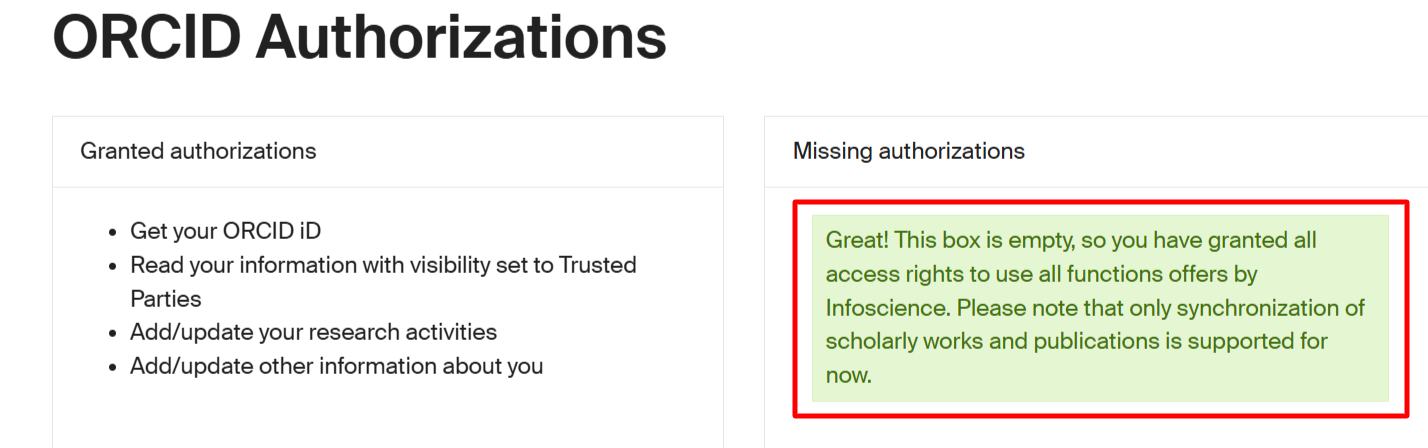
Une fois sur la page, si un message de confirmation vert s’affiche, cela signifie que votre ORCID iD a été correctement lié à votre profil Infoscience et que vous avez accordé tous les droits d’accès nécessaires à l’usage des fonctionnalités proposées. Veuillez noter que, pour l’instant, la synchronisation ne concerne que les travaux et publications scientifiques ; jeux de données, logiciels et brevets ne sont pas encore inclus.
Account Settings > Trusted Organizations.
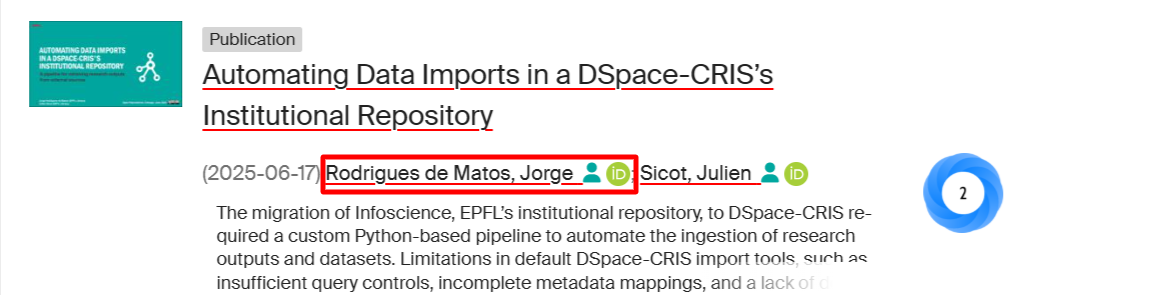
Une fois la procédure terminée, l’icône verte ORCID apparaîtra à côté de votre nom sur votre profil Infoscience

et à côté de vos publications, indiquant une connexion vérifiée.
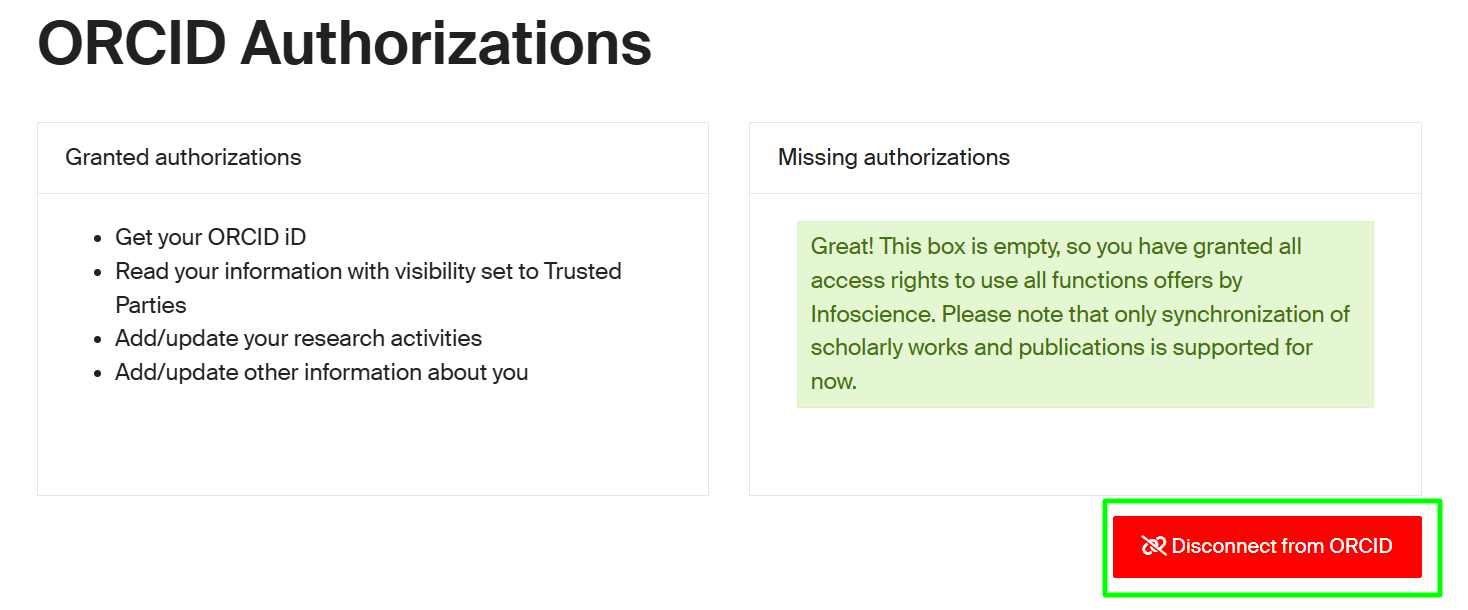
De manière analogue au couplage de votre ORCID à votre profil Infoscience, vous pouvez à tout moment le déconnecter en cliquant sur « Paramétrer ORCID » puis en sélectionnant « Disconnect from ORCID ».
Vous pouvez également supprimer le lien entre votre dossier ORCID et l’EPFL. Davantage de détails ici.
Pour exporter des publications depuis le dépôt institutionnel de l’EPFL, Infoscience, vers votre dossier ORCID, veuillez vous reporter à la page suivante pour des instructions détaillées : [Comment exporter vos publications d’Infoscience vers votre profil ORCID].
L’exportation de vos publications d’Infoscience vers votre profil ORCID vous permet de tenir à jour votre dossier ORCID avec vos dernières productions scientifiques. La présente procédure fournit des instructions pas à pas pour sélectionner et envoyer vos publications d’Infoscience vers ORCID, garantissant une représentation fidèle et une accessibilité aisée de vos travaux.
Vous pouvez exporter automatiquement la liste de vos publications depuis le dépôt institutionnel de l’EPFL, Infoscience, vers votre profil ORCID. Cette fonctionnalité rationalise la mise à jour de votre dossier ORCID avec vos publications les plus récentes.
Pour tirer pleinement parti de l’intégration ORCID d’Infoscience, vous devez au préalable lier votre ORCID iD à votre profil Infoscience. Pour la marche à suivre, veuillez consulter le guide suivant : [Associer votre ORCID ID à votre profil Infoscience].
Une fois vos profils liés, vous pouvez configurer vos préférences de synchronisation ORCID — mode manuel ou mode par lots. Pour accéder à ces paramètres, rendez-vous sur votre profil Infoscience, si vous ne savez comment y accéder, reportez-vous à la page d’aide correspondante.
Une fois sur la page de votre profil, sélectionnez « Paramétrer ORCID » pour accéder à l’option de liaison.
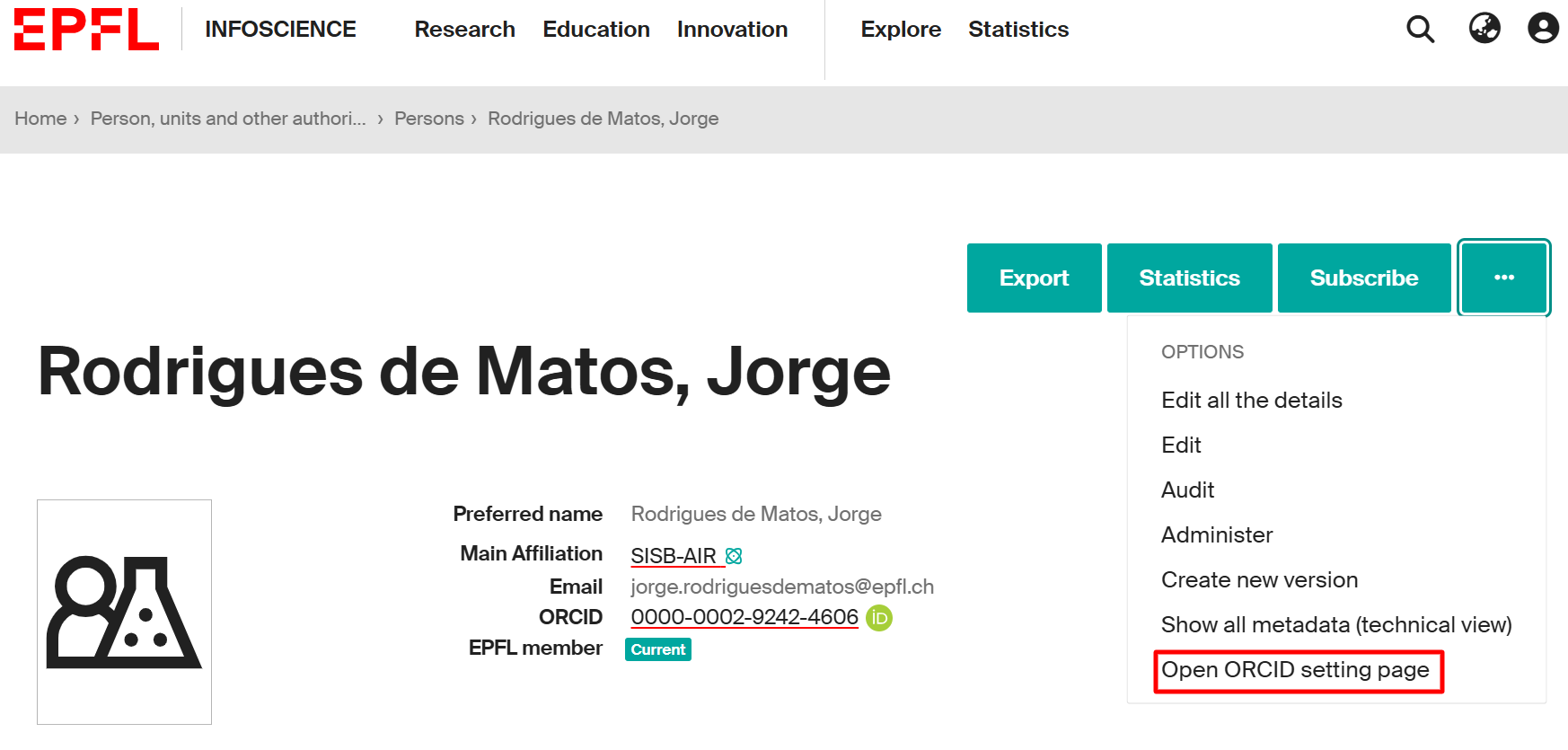
Après ouverture de la page des paramètres, vous pourrez choisir le mode de synchronisation de vos données de publication avec ORCID. Les options disponibles sont :
- Manuel – Vous poussez vous-même vos données vers ORCID.
- Par lots – La synchronisation avec ORCID s’effectue automatiquement à intervalles réguliers, avec la possibilité de la déclencher manuellement si besoin.

Au bas de la page des paramètres figure la « ORCID Registry Queue », qui présente vos publications Infoscience éligibles à l’export vers votre profil ORCID.
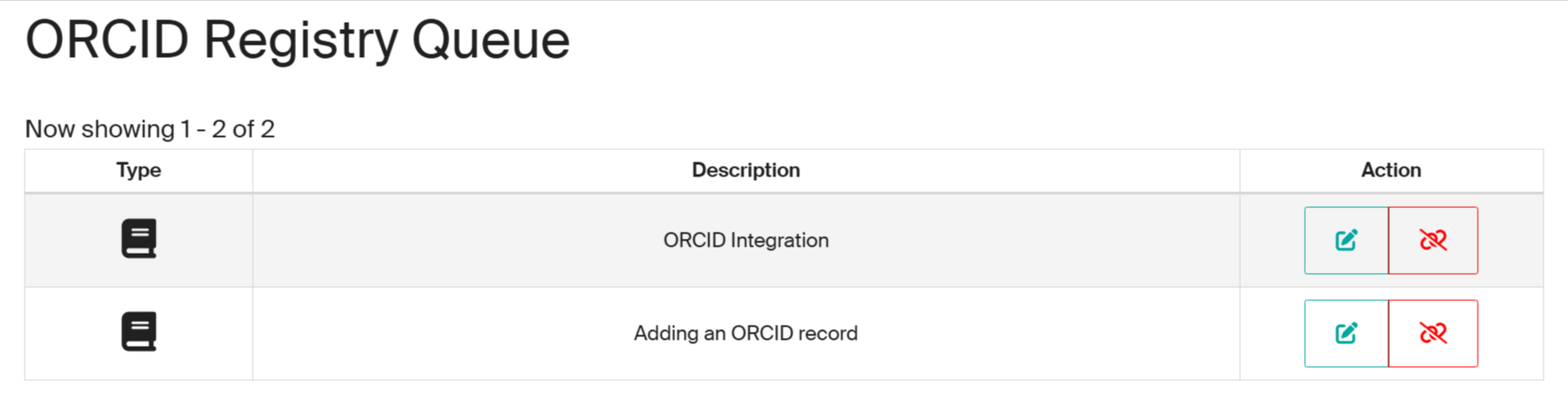
Si vous optez pour l’export par lots (synchronisation automatique) dans les paramètres de connexion ORCID, Infoscience synchronisera vos publications éligibles avec votre profil ORCID sans approbation manuelle pour chaque élément.
Les publications ajoutées à Infoscience sont automatiquement mises en file et exportées vers ORCID selon vos préférences prédéfinies. La synchronisation intervient à intervalles réguliers (en principe quotidiennement), de sorte que votre dossier ORCID reflète vos publications et métadonnées les plus récentes.
Les nouvelles publications sont exportées automatiquement vers votre dossier ORCID dès lors qu’elles satisfont aux critères d’éligibilité et à vos préférences.
Pour les travaux déjà exportés, toute modification de métadonnées dans Infoscience (p. ex. mise à jour de titre, corrections, ajout d’auteurs) sera répercutée automatiquement dans ORCID lors de la synchronisation suivante. Des mécanismes de détection des doublons évitent la création d’entrées multiples : un seul enregistrement par publication est maintenu dans ORCID.
Bien qu’Infoscience puisse être défini comme source des métadonnées lors de l’export, ORCID vous permet de modifier ultérieurement les préférences de source si vous le souhaitez.
Si vous avez choisi l’option « Manuel » dans vos paramètres de connexion ORCID, vous conservez la maîtrise intégrale des publications exportées vers votre profil ORCID. Ce mode vous permet d’examiner et d’approuver chaque élément avant export.
Au bas de la page des paramètres figure la « ORCID Registry Queue », où s’affiche la liste de vos publications Infoscience éligibles à l’export vers le registre ORCID.
Dans cette file, vous pouvez effectuer les actions suivantes :
- Ajouter : cliquez sur l’icône plus (+) (signalée en rouge sur l’illustration) pour ajouter manuellement une publication à votre dossier ORCID.
- Aucun doublon ne sera créé.
- Vous conservez la faculté de choisir, dans votre profil ORCID, la source préférée pour chaque publication.

Il s’agit d’une action manuelle : aucun élément n’est exporté sans votre confirmation explicite.
Écarter : cliquez sur l’icône corbeille ou « discard » (signalée en bleu sur l’illustration) pour annuler l’export en attente. La publication ne sera pas synchronisée avec ORCID et sera retirée de la file d’export.
Mettre à jour : cliquez sur l’icône crayon (signalée en jaune sur l’illustration) pour mettre à jour une publication déjà présente dans votre dossier ORCID. Vous vous assurez ainsi que la dernière version des métadonnées d’Infoscience est reflétée dans votre profil ORCID. Cette approche vous confère un contrôle granulaire sur l’intégration ORCID et favorise l’exactitude et l’exhaustivité de votre dossier scientifique.

Si votre « ORCID Registry Queue » paraît vide ou n’affiche pas l’intégralité de vos publications éligibles, vous pouvez la rafraîchir manuellement comme suit :
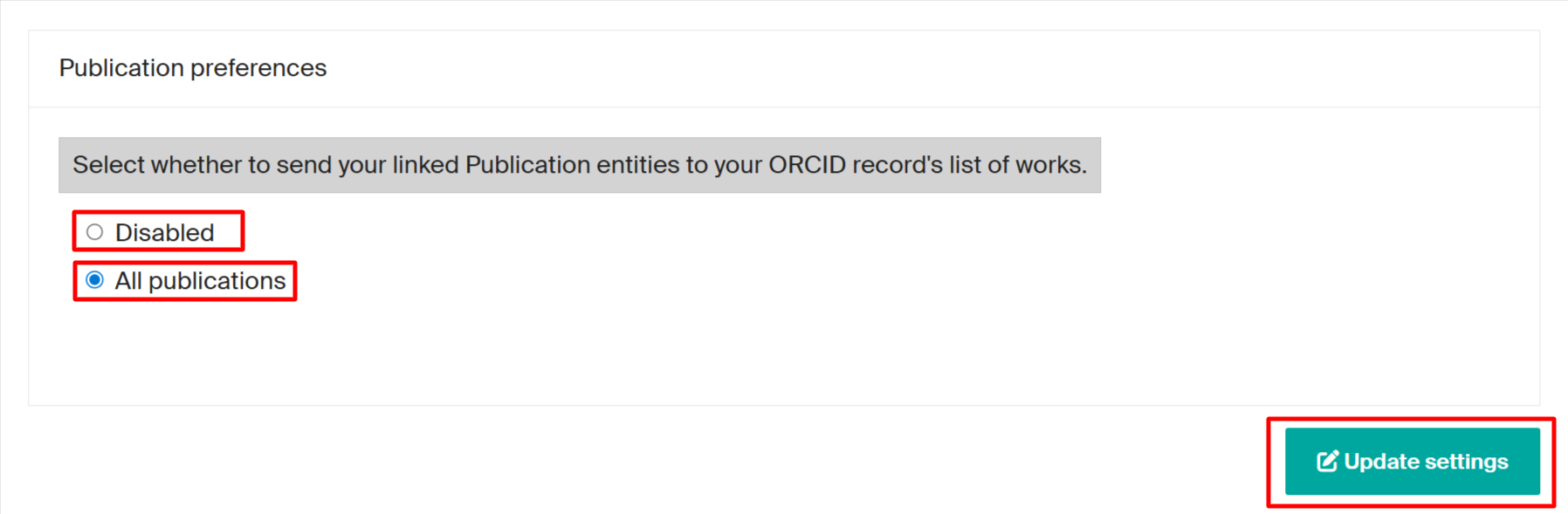
- Dans la section « Publication preferences », choisissez « Disabled », puis cliquez sur « Update settings ». La file courante sera vidée.
- Sélectionnez de nouveau « All publications », puis cliquez sur « Update settings ». Un rafraîchissement complet sera déclenché et la file sera reconstituée avec toutes vos publications Infoscience éligibles.