
Il existe 3 façons qui permettent d’incruster des vidéos dans une actualité.
Si votre vidéo ne se trouve pas encore sur un serveur de streaming, vous pouvez en faire la demande via le service dédié.
Il est possible d’ajouter une vidéo courte d’environ 10 secondes qui remplacera le visuel principal de l’article. Dans le cas du canal Mediacom, cette vidéo est reprise sur la page d’accueil de l’EPFL.
Pour l’insérer dans l’article
- aller sur “Vidéo d’accroche Vimeo (visuel animé)”
- cliquer sur “Sélectionner -uniquement- une vidéo Vimeo”
- entrer l’url de la vidéo Viméo
- (optionnel) ajouter les crédits de la vidéo dans le champ qui apparaît sous la vidéo (200 caractères max.)
Pour la charger dans Viméo
- Se connecter à Vimeo, dans le compte payant de Médiacom
- Télécharger la vidéo: Attention, il faut charger une vidéo de qualité suffisante (exemple https://vimeo.com/340864537)
- Éditer la vidéo: chercher le menu Intégration > Contrôles puis désactiver ‘Barre de lecture’.
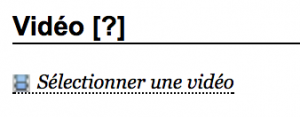
Il est possible d’ajouter une vidéo entre le chapeau et le corps de texte. Pour l’insérer, allez sur « Vidéo » et cliquez sur « Sélectionner une vidéo ».
Une boîte de dialogue s’ouvre, vous permettant d’insérer une URL de vidéo :
- Mediaspace;
- Vimeo;
- YouTube.
Cliquez ensuite sur « ok » et la vidéo est intégrée.
Il est également possible d’ajouter une vidéo dans le corps de texte, à l’aide du bouton YouTube présent dans la barre de l’éditeur de texte : 
Cela affiche la fenêtre ci-dessous
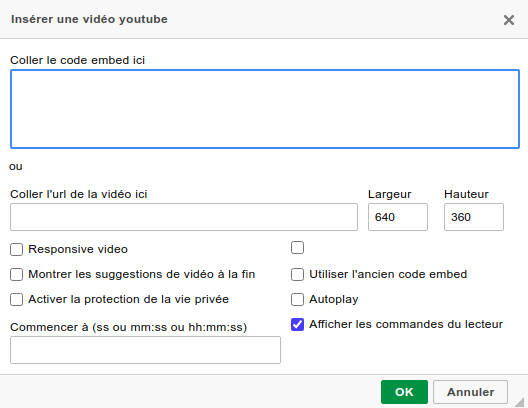
Vous pouvez copier-coller directement le code « embed » (clic droit sur la vidéo -> copier le code d’intégration) ou copier-coller l’url dans le champ en dessous. Vous pouvez ensuite définir les paramètres suivants :
- La largeur et la hauteur de la vidéo
- Le responsive design (la vidéo s’adapte à la taille de l’écran)
- Les suggestions à la fin de la vidéo
- La protection de la vie privée
- L’ancien code embed
- L’autoplay (la vidéo s’enclenche automatiquement)
- La séquence de démarrage
- L’affichage des commandes du lecteur