
Certains auditoires sont équipés pour filmer un cours ou une conférence depuis la régie. Le flux peut également être diffusé en direct.
Planifier les enregistrements
Les auditoires sont les BCH 2 201, CE1, CE3, CE4, CE6, CM1, CM2, CM3, CM5, CO1, CO2, CO3, Rolex, SG 1 et STCC C.
Veuillez d’abord demander la programmation de l’enregistrement en remplissant ce formulaire. Une fois la demande validée, l’enregistrement démarre automatiquement aux dates et horaires indiqués. Les vidéos sont ensuite disponibles dans l’espace My Media de la personne ayant effectué la demande. Elles peuvent être publiées manuellement ou automatiquement dans leur canal dédié sur mediaspace.epfl.ch.
La programmation couvre l’ensemble du semestre : en cas d’imprévu, merci d’informer le [email protected] suffisamment à l’avance (au minimum 24 heures ouvrées).
Paramétrage des enregistrements
Chaque enregistrement comprend deux flux:
- celui de la caméra de la salle, qui filme le tableau
- celui de l’ordinateur connecté (la présentation).
Ces deux flux n’ont pas le même statut : l’un est défini comme parent et l’autre comme child. Le flux parent apparaît en grand dans la vidéo ainsi que dans le live, est celui qui est téléchargeable depuis le player de l’internaute, et bénéficie d’une meilleure qualité. Cette relation est gérée directement par l’enregistreur de la salle (recorder Extron de différentes générations), et non via mediaspace.
- Le choix du flux parent est prédéfini et ne peut pas être modifié dans les salles BCH 2 201, CE1, CE3, CE4, CE6 et, STCC C.
- Dans les salles CM1, CM2, CM3 et CM5, il est possible de sélectionner le flux principal au début du cours via la tablette tactile.
- Une fois l’enregistrement terminé, vous pouvez envoyer l’url de la vidéo concernée au [email protected] pour soit inverser les flux dans la vidéo combinée, soit supprimer l’un des deux flux.
Diffusion en direct (live) du cours
Il est possible de diffuser le cours en direct. Les étudiant·es peuvent alors le suivre en temps réel depuis l’extérieur de l’auditoire, avec un décalage d’une à deux minutes et sans possibilité d’interagir (pas de chat ni de questions).
L’option de diffusion live doit être sélectionnée dans la demande de planification de l’enregistrement. Ce paramètre est global : il s’applique à l’ensemble des sessions du cours et ne peut pas être modifié d’une séance à l’autre.
Comment trouver le lien du live du cours?
 Il s’agit d’une vidéo avec un logo ‘broadcast’ affichée dans l’onglet ‘my media’ du canal du cours concerné (ou dans le répertoire my media du propriétaire du canal). Lorsqu’on clique sur la vignette, la fenêtre de la vidéo s’ouvre: un message ‘Currently not broadcasting’ s’affiche en-dehors des heures de diffusion.
Le lien est invariable pendant toute la période de programmation des enregistrements.
Il est préférable de ne pas éditer/modifier ce fichier, pour éviter de perturber la programmation.
A la fin de chaque enregistrement, une nouvelle vidéo, avec le même titre mais pas la même url, est créée.
Il est possible de l’éditer pour couper début et fin, changer le titre, la publier dans un canal si pas automatique.
Diffusion directe ou contrôle de qualité ?
Lorsque l’enregistrement est terminé, la nouvelle vidéo se trouve dans l’espace ‘my media’ de la ou du propriétaire de l’enregistrement, avec le même titre que l’enregistrement. Deux options sont possibles:
- La vidéo est privée par défaut, il faut la publier dans le canal du cours pour qu’elle soit accessible.
Possibilité de l’éditer pour changer le titre, couper des parties… lors de l’opération.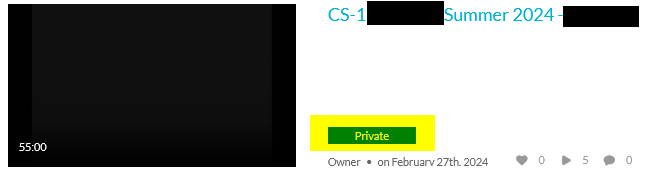
- La vidéo est publique et diffusée automatiquement dans le canal, donc disponible directement après le cours, brute de décoffrage.
Possibilité de l’éditer, pour changer son titre, enlever les parties inutiles… en tout temps.
Prière d’écrire au [email protected] si vous voulez vérifier ou changer ce paramètre (en mentionnant le code du cours).
!! Modifier le titre modifie l’url longue de la vidéo !!!. Soyez attentif à l’information diffusée aux étudiant.es sur Moodle ou autre. Alternativement, possibilité d’utiliser l’url courte invariante: mediaspace.epfl.ch/media/0_57955fdd avec l’id de la vidéo.
Édition des vidéos d’enregistrement des cours
Pour modifier les enregistrements des cours, il est important de connaître les détails suivants
- accès à l’édition: cliquer sur ‘actions’ > ‘edit’
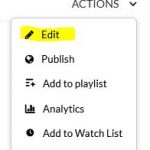
- pour changer le titre et publier la vidéo dans le canal
- pour couper la vidéo, cliquer sur ‘launch editor‘ MAIS attendre que le système ait fini de traiter le fichier.
Le traitement est terminé quand toutes les versions (flavors’) sont prêtes. Voir l’onglet ‘transcoding’.
Le traitement est terminé lorsque les 2 vidéos sont visibles dans la fenêtre d’édition.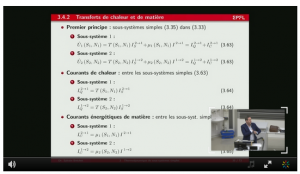
Salle CM3
Cette salle est équipée d’un écran qui vous permet d’intervenir sur un enregistrement programmé
- Sur l’écran tactile de l’auditoire choisir la menu « recording » puis « start kaltura recording. »
- Entrer votre numéro numéro Sciper. (ID B = votre numéro Sciper)
- Cliquer sur « start recording »
- A la fin de votre cours appuyez sur « Stop » et confirmez l’arrêt de l’enregistrement.
- Bien utiliser les micros de la salle.
- Un écran vous affiche les deux flux vidéos qui sont enregistrés.
Les enregistrements sont ensuite disponibles sur la plateforme mediaspace.epfl.ch (se connecter, aller dans ‘my media’, puis publier les vidéos dans le canal concerné).
Si vous avez des questions techniques sur le système, vous pouvez joindre le service audiovisuel SAVE.
Que faire si vous n’êtes pas dans un auditoire équipé ?
Vous pouvez utiliser le module Kaltura Capture depuis mediaspace.epfl.ch avec votre propre ordinateur. Mais la qualité de l’enregistrement n’est pas garantie, elle dépend des paramètres locaux de votre machine (bande passante à disposition, RAM…)
Pour installer Kaltura Capture, veuillez télécharger la dernière version depuis la page officielle du fournisseur.
Vous pouvez également utiliser Zoom, puis télécharger et publier vos vidéos sur mediaspace.epfl.ch dans un deuxième temps.