
Avant d’utiliser un logiciel de l’EPFL, il est obligatoire de vérifier si son utilisation est conforme, voici le règlement.
L’outil pour vérifier et valider l’utilisation d’un logiciel EPFL est ici.
Et renvoyez-nous par e-mail la confirmation que vous trouverez ici.
L’entreprise qui a créé Flux 2D/3D a été rachetée par Altair HyperWorks.
En conséquence, il faut faire la migration de Flux dans Altair HyperWorks.
Ce changement est inéluctable, car les nouvelles versions de Flux n’existent qu’intégré dans HyperWorks.
En conséquence, les anciennes versions de Flux ne fonctionnent pas avec le nouveau serveur de licence et doivent être désinstallées.
Cette page décrit comment installer Flux 2D-3D 2025
Vous devez vous référer à la phase de préparation pour activer le compte administrateur
Installation de Flux 2D-3D 2025
Utilisez une session connectée au compte administrateur pour lancer le fichier hw2025_win64.exe à partir de l’emplacement suivant :
I:\simul\altair\hyperworks\2025
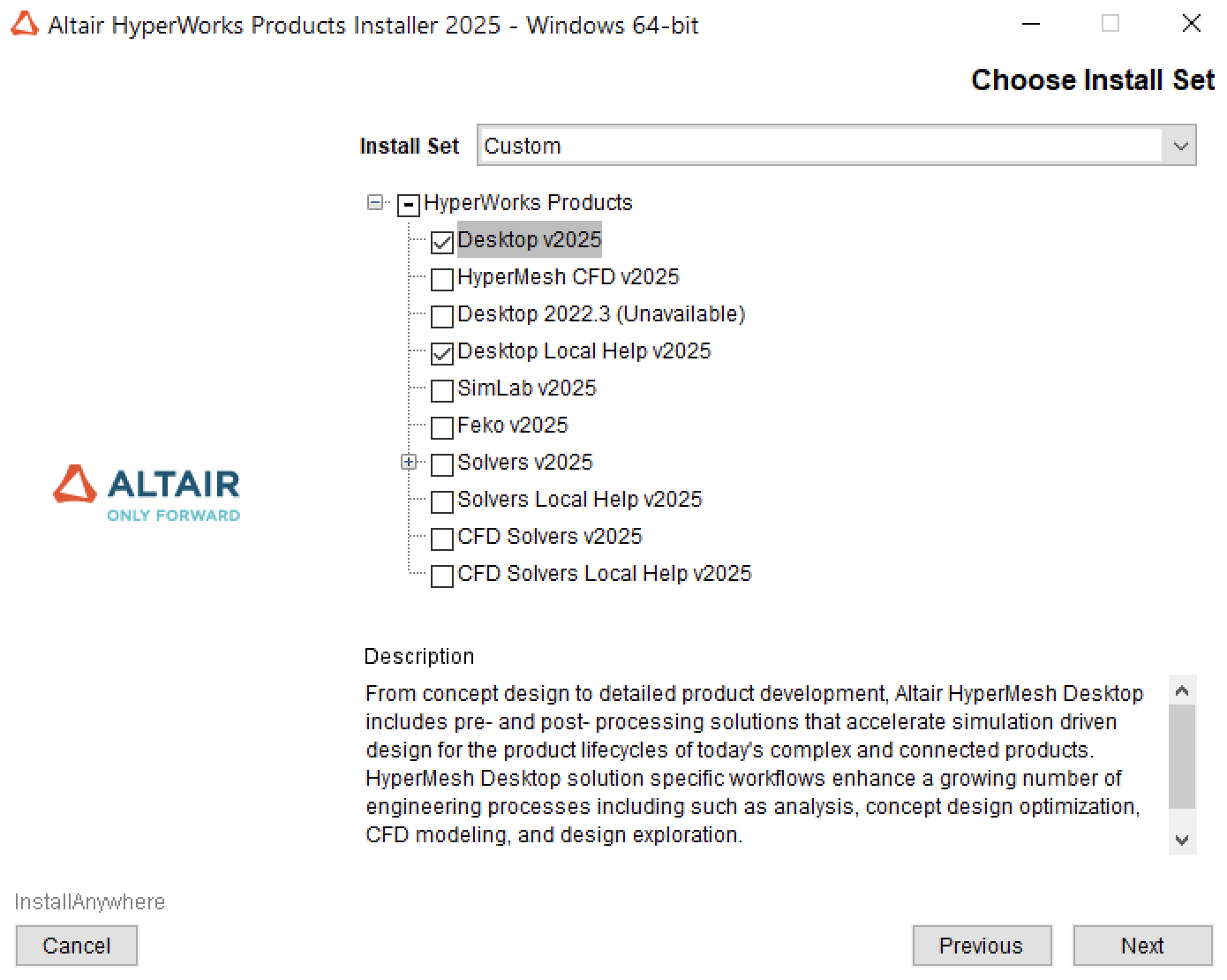
Attention, vous devez choisir :
Desktop v2025Desktop Local Help v2025
Choisissez toujours l’option « Aide » !
N’optez pas pour la case « Tout » si vous n’utilisez pas ces options, car cela occupe beaucoup d’espace disque et de temps.
- Lors de l’installation, l’adresse du port de licence sera demandée.
- Vous recevez la licence port @ serveur par courrier électronique.
- Il faut également valider les demandes d’ouverture du pare-feu lors du premier lancement de chaque module.
Les usagers nomades doivent être connectés par VPN
Demande d’accès au disque I:\ : contacter nous