
A- Mon compte Impression
- Comment savoir s’il me reste de l’argent ?
- J’ai mis de l’argent sur ma carte Camipro mais je ne peux toujours pas imprimer
- Comment recharger mon compte myPrint ?
- Puis-je transférer de l’argent de mon compte impression vers celui d’un ami?
- Je quitte l’EPFL; puis-je récupérer l’argent du compte impression?
- Lorsque j’imprime un job plus cher que le solde de mon compte, une impression partielle a-t-elle lieu ?
- Si je n’ai pas utilisé l’entièreté de mon allocation, puis-je l’utiliser le semestre suivant ?
- Comment puis-je me retrouver en négatif sur mon compte, en tant qu’étudiant ?
- A qui puis-je adresser une réclamation ?
B- Le campus
C- Les impressions – préambule
D- Installation des pools SecurePrint
E- Lancer une impression
F- Noir et blanc ou couleur ?
G- Mise en page des documents
H- Utilisation du scanner des imprimantes
I- Problème d’impression depuis mon ordinateur
- Mon job ne part pas de l’ordinateur; il reste en attente
- Impossible d’installer la file d’impression
- J’ai ce message d’erreur lors de l’installation : ….
- Je ne trouve pas le signe backslash ( \ ) sur mon clavier
- Je me suis trompé d’imprimante; puis-je annuler le job ?
J- Problème d’impression sur la MFP
K- En cas de problèmes d’origine matérielle
A- Mon compte Impression
Comment savoir s’il me reste de l’argent ?
Allez voir votre décompte sur la page: https://printepfl.epfl.ch/pwclient Cliquez sur ‘login’ et remplissez les champs avec votre username Gaspar et votre mot de passe
J’ai mis de l’argent sur ma carte Camipro mais je ne peux toujours pas imprimer
Votre carte CAMIPRO comporte 2 porte-monnaies séparés :
- le porte-monnaie personnel (=compte CAMIPRO), utilisé pour les achats aux cafétérias, restaurants, boutiques, automates alimentaires. Vous pouvez recharger votre compte CAMIPRO auprès d’un chargeur CAMIPRO, à la boutique de l’AGEPoly, ou par e-banking.
- le porte-monnaie myPrint (=compte myPrint), utilisé exclusivement pour myPrint, sur lequel les étudiants reçoivent un montant par semestre, correspondant à une allocation d’impressions.
Il est donc possible que votre compte Camipro soit plein mais compte myPrint soit vide… Vous pouvez recharger votre compte myPrint (lorsque vous aurez consommé votre allocation initiale) via l’interface web de transfert d’argent depuis votre compte Camipro vers votre compte myPrint.
Comment recharger mon compte myPrint ?
Vous pouvez recharger votre compte myPrint (lorsque vous aurez consommé votre allocation initiale) via l’interface web de transfert d’argent depuis votre compte Camipro vers votre compte myPrint.
Puis-je transférer de l’argent de mon compte impression vers celui d’un ami?
Non, il n’est pas possible de transférer des points d’impression d’un compte à l’autre.
Je quitte l’EPFL; puis-je récupérer l’argent du compte impression?
En fin d’activité à l’EPFL, les crédits inutilisés peuvent être restitués à concurrence du montant rechargé par l’usager pendant le semestre académique. Pour récupérer le solde de leur compte, les étudiants peuvent envoyer un mail à myPrint. Ils recevront ensuite une confirmation par mail et leur solde myPrint sera transféré sur leur compte Camipro. Ils pourront ensuite récupérer ce solde dans sa totalité, soit par l’intermédiaire de l’Agépoly, soit par transfert vers un compte bancaire dans le cas où le montant est supérieur à CHF 20.- NB: pour ceux qui ne peuvent écrire de mail à partir d’un lien internet, voici les données que nous souhaiterions obtenir:
- Nom :
- Prénom :
- N° sciper :
- Adresse mail EPFL :
- Username:
- Date :
Lorsque j’imprime un job plus cher que le solde de mon compte, une impression partielle a-t-elle lieu ?
Non, si le prix du job est supérieur au montant qu’il reste sur le compte impression, celui-ci n’est pas imprimé et un mail l’expliquant est envoyé à l’utilisateur.
Si je n’ai pas utilisé l’entièreté de mon allocation, puis-je l’utiliser le semestre suivant ?
Oui, le solde du compte impression est reporté automatiquement d’un semestre à l’autre.
Comment puis-je me retrouver en négatif sur mon compte, en tant qu’étudiant ?
Lorsque vous êtes loggués sur une MFP et que vous êtes en positif sur votre compte myPrint, il se peut que vous puissiez continuer à faire des photocopies et ainsi descendre sous la barre du zéro. Si vous êtes passé du statut “collaborateur” au statut d “étudiant”, il est fort probable que votre compte myPrint soit sous zéro. Dans ce cas, merci de contacter le service desk ([email protected]) pour faire régulariser votre situation.
A qui puis-je adresser une réclamation ?
Envoyer un mail au [email protected]B- Le campus
Où trouver d’autres imprimantes multifonctions sur le campus?
Pour l’instant, il existe 214 imprimantes à disposition de tout le personnel et les étudiants ; vous pouvez en voir la liste sur la page: “recherche d’imprimantes”
Où trouver le helpdesk Poséidon ?
Le helpdesk Poséidon est représenté:
- au RLC C1 440
- au MA: MA A0 388 , lun-ven : 10h-17h
Où trouver le ServiceDesk de la DSI
Service Desk Allée Piccard 3, MA A0 388 tel: 1234 (de l’ext: +41 (0)21 693 1234)
fax: +41 (0) 21 693 2220
e-mail: [email protected]
web: 1234.epfl.ch
- Horaire du Service Desk (service-desk): lun-ven : 8h à 18h
- Horaire du Call Center: lun-ven : 7h30 à 18h
Pour signaler une panne d’imprimante
- Appeler le 1234 ou
- Envoyer un mail au [email protected], en suivant le canevas préparé
Où trouver l’AGEPoly
AGEPoly – EPFL Secrétariat et boutique: lun – ven: 10h à 16h45 CP 16 – Esplanade 13 : MEC1398 Mail : [email protected]C- Les impressions – préambule
Il n’y a pas d’imprimante installée sur mon ordi, par quoi commencer ?
La première étape consiste à trouver une imprimante sur laquelle vous souhaitez imprimer. Ouvrez les yeux ou recherchez-la sur la page de recherche. Ensuite, il est nécessaire d’installer les pools d’impression; pour ce faire, plusieurs procédures d’installation sont décrites, en relation avec le système d’exploitation utilisé par votre ordinateur. Si vous n’avez pas les droits “administrateur” de l’ordinateur sur lequel vous travaillez, veuillez vous adresser à votre responsable informatique ou au gestionnaire de la salle qui s’occupe des imprimantes.
Que dois-je vérifier avant d’essayer d’installer une imprimante sur mon portable ?
Avant toute chose, il est nécessaire de vérifier si vous êtes connecté au réseau de l’école; vous pouvez l’être :
- avec un câble réseau et une adresse IP valable (ou en DHCP)
- en Wi-Fi (réseau wireless), à l’aide du réseau “epfl-public” (ou un autre réseau Wi-Fi) et VPN <<<<voir comment installer le VPN, tunnel de connexion ICI>>>>>>
- en Wi-Fi (réseau wireless), à l’aide du réseau “epfl” ou “eduroam” et une authentification WPA
D- Installation des pools SecurePrint
Sur mon ordinateur personnel Windows
Voir le lien Installation d’une imprimante sous Windows
Sur mon ordinateur personnel Mac
Voir le lien Installation d’une imprimante sous Mac OS X. Le script automatique est de loin la solution la plus simple, car il installe lui-même les pilotes. D’autres tutoriels compatibles avec Mac OS sont disponibles depuis la page installation.
Sur mon ordinateur personnel Linux
Vous pouvez installer les imprimantes en console ou les installer à l’aide de l’interface CUPS. Selon votre OS, vous pourrez aussi passer par l’interface graphique. Dans tous les cas, il vous faudra également installer les pilotes (drivers) pour les pools SecurePrint.
Sur mon SmartPhone
voir la page : Manuel d’installation pour les smartphones
Sur un ordinateur de l’école
Vous renseigner auprès du responsable de la salle (étudiants) ou de votre responsable informatique (collaborateurs)
Astuce: Éviter de devoir ré-installer la file d’impression à chaque redémarrage de l’ordinateur
Le plus simple (car répétable à loisir) consiste à
- ouvrir le bloc notes (notepad.exe)
- taper les deux lignes suivantes:
- net stop spooler
- net start spooler
- enregistrer le fichier à un endroit facilement accessible (le bureau par exemple) avec “.cmd” comme extension, par exemple restart_spooler.cmd
- lorsque les files SecurePrint-Color et SecurePrint-BW sont inaccessibles, lancer ce fichier avec les privilèges d’administration.
- si cela ne fonctionne toujours pas, taper ces 3 lignes à la place des 2 lignes
- net stop spooler
- net use \\PrintEPFL1.intranet.epfl.ch\ipc$/u:intranet\votre_username
- net start spooler
E- Lancer une impression
Depuis mon ordinateur
Voir la rubrique Impression
Depuis un ordinateur de la bibliothèque (RLC)
Si vous souhaitez imprimer en noir et blanc, choisir la file SecurePrint-BW.
Sinon, vous serez facturés au prix de l’impression couleur (0.50 CHF/ feuille) !!!
- taper votre nom d’utilisateur et votre mot de passe Gaspar
- lancer l’impression : Fichier -> Imprimer
- impression à libération physique : se déplacer jusqu’aux imprimantes et passer votre carte Camipro sur le lecteur pour libérer le job (voir mode d’emploi directement sur les copieurs)
- taper le nom d’utilisateur mentionné sur la carte (bibguest1, 2, 3, 4, 5 ou 6)
2- Imprimer
- lancer l’impression : Fichier -> Imprimer
3- Rendre la carte
- appuyer sur la touche « Log out » sur l’imprimante avant de rendre la carte.
- rendre la carte au guichet et régler les frais d’impression
- cliquer sur File ou Fichier-> Print ou Imprimer
- pour imprimer un document StarOffice ou Adobe Reader, sélectionner « SecurePrint-Color ou SecurePrint-BW » -> OK
- pour imprimer depuis Firefox,sélectionner « Print to LPR » -> Print
- dans la fenêtre « print_auth », taper le nom d’utilisateur mentionné sur la carte (bibguest1, 2, 3, 4, 5 ou 6) ou votre nom d’utilisateur GASPAR-> Enter
- impression à libération physique : se déplacer jusqu’aux imprimantes et passer la carte Bibguest ou CAMIPRO sur le lecteur pour libérer le job (voir mode d’emploi directement sur les copieurs)
3- Rendre la carte
- appuyer sur la touche « Log out » sur l’imprimante avant de rendre la carte.
- rendre la carte au guichet et régler les frais d’impression
Imprimer un poster A0
- Allez sur la page “Recherche d’imprimantes Grand format”
- Contactez la personne de contact renseignée
Visualiser les travaux d’impression
Vous pouvez visualiser (et supprimer éventuellement) les travaux envoyés à la file sécurisée, en vous connectant à la page de consultation de votre compte myPrint 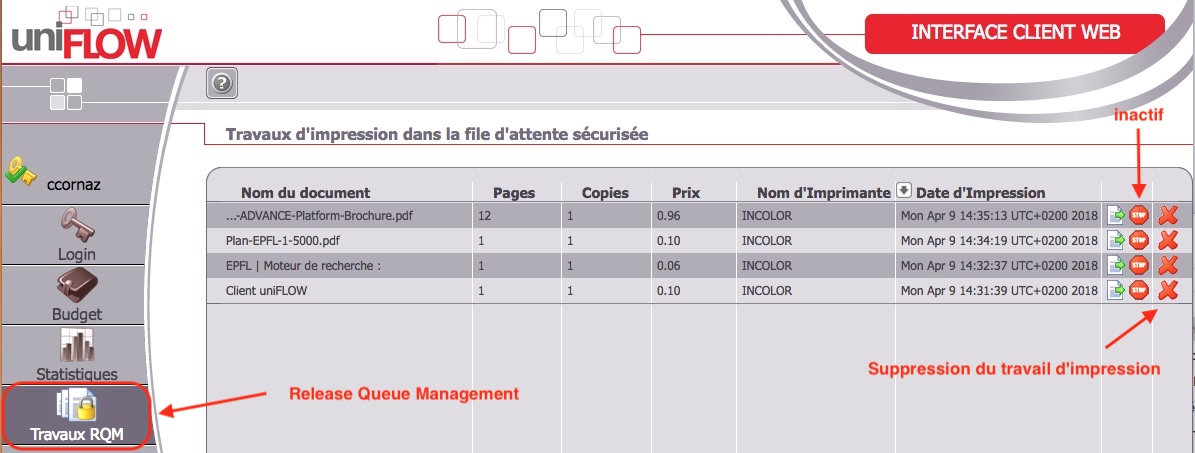
Libérer mon document sur un appareil du pool (Canon)
Se déplacer vers un appareil multifonction (nécessite d’avoir installé l’imprimante “SecurePrint”)
- Glisser sa carte Camipro sur le lecteur (choisir éventuellement le centre de frais)
- Choisir Secure Print sur l’écran tactile
- La liste des jobs apparaît, avec le solde
- Choisir le job (s’affiche avec le détail et le prix qui correspond à l’impression en couleur) puis Imprimer (Print)
NB: si vous souhaitez le réimprimer une seconde fois dans un délai de 1h, choisir “Imprimer & Sauvegarder“; le job sera visible dans la liste des travaux imprimés - Clôturer en repassant votre carte Camipro ou en choisissant Logout (déconnexion)
F- Noir et blanc ou couleur ?
Combien coûte une impression ?
Le prix sera différent suivant le format (A4, A3, …) et le type d’impression (couleur ou N&B).| Noir&Blanc | Couleur | |
| A4 recto seul | 0.06 CHF | 0.10 CHF |
| A4 recto-verso | 0.08 CHF ( 4 ct / page) | 0.16 CHF ( 8 ct / page) |
| A3 recto seul | 0.12 CHF | 0.20 CHF |
| A3 recto-verso | 0.20 CHF ( 10 ct / page) | 0.36 CHF ( 18 ct / page) |
|
Consultez la page “Tarifs” pour plus d’informations.
Comment faire des économies ?
– Quelques conseils:- n’imprimer que ce qui est nécessaire
- faire un test d’une page avant de lancer un nombre important de pages
- utiliser l’option recto/verso
- imprimer plusieurs pages par feuilles ou utiliser l’option “cahier” ou “booklet” (la facturation se fait en fonction du nombre de “feuilles” imprimées, et non de pages).
- imprimer en noir et blanc quand la couleur n’est pas indispensable Le tarif “noir/blanc” est appliqué lorsque l’utilisateur:
- imprime un document quelconque sur une imprimante noir/blanc
- imprime un document en couleur sur une imprimante couleur mais en spécifiant l’option “noir/blanc” ou en utilisant un profil “black and white”
- imprime un document en noir et blanc (même s’il l’imprime sur une imprimante couleur). En effet, le système de comptabilisation vérifie pour chaque page si elle comporte de la couleur. Ainsi, un document de 20 pages dont seule une est en couleur, sera comptabilisé comme: 19 pages au tarif “N/B” et 1 page au tarif “couleur”. ATTENTION: parfois, certains logiciels interprètent mal le noir et le convertit en 4 couleurs; il est donc préférable de spécifier systématiquement NB.
Certains logiciels comme Adobe Acrobat proposent des options pour imprimer en niveau de gris, mais ces nuances de gris sont générées par des mélanges des couleurs de base. Les documents sont alors vus et facturés EN COULEUR.
Comment s’assurer d’imprimer aux tarifs Noir/Blanc ?
Le tarif “noir/blanc” est appliqué de manière stricte lorsque l’utilisateur:
- imprime un document sur une imprimante noir/blanc
- imprime un document sur une imprimante couleur en utilisant le pool noir/blanc (SecurePrint-BW)
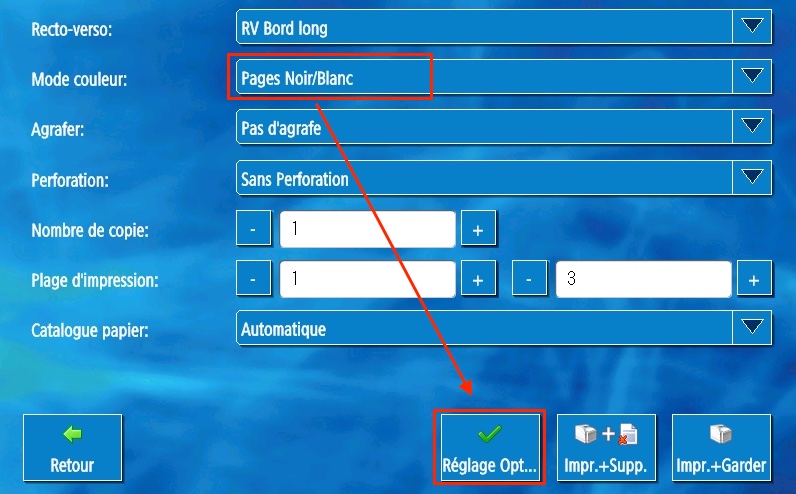
Imprimer un document en couleur mais le libérer en NB
Au moment de libérer le job sur le MFP, choisir l’option Noir et Blanc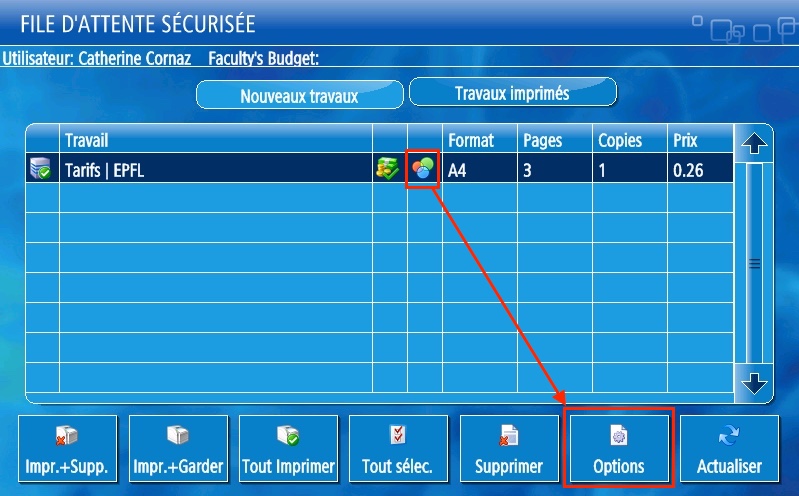

G- Mise en page des documents
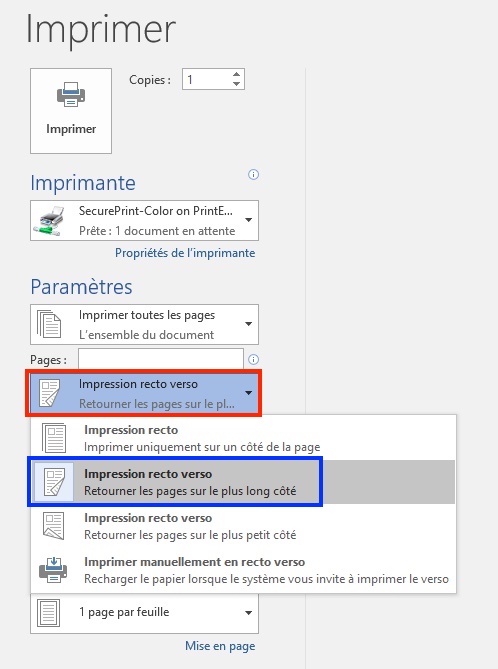
Imprimer en recto-verso
Lancer l’impression et choisir l’option Recto Verso- sur PC
- sur MAC

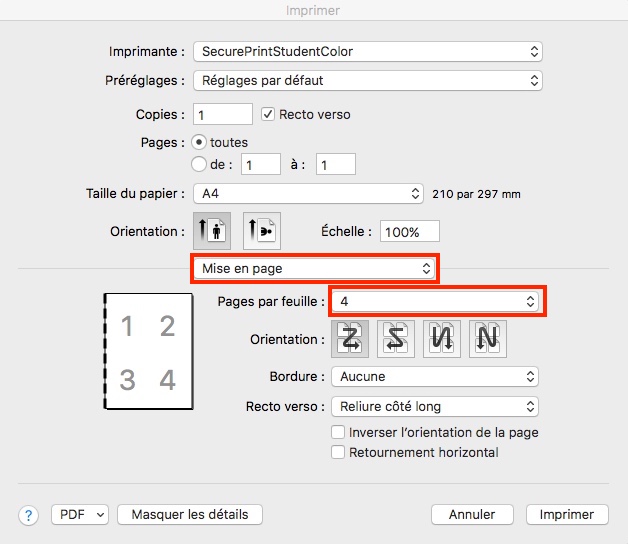
Imprimer plusieurs pages par feuille
Imprimer le document en choisissant l’option Plusieurs pages par feuille
- sur PC
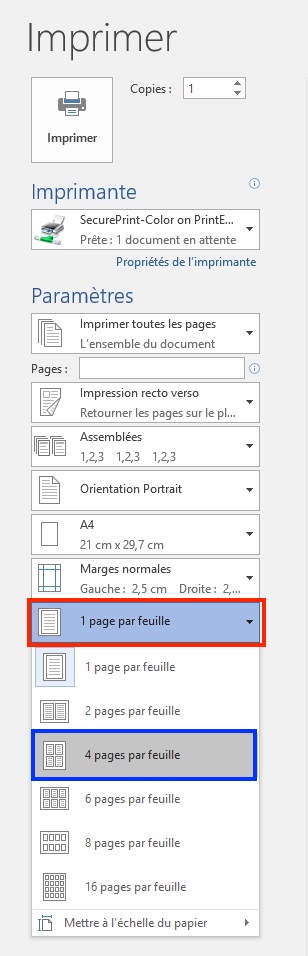
- sur Mac
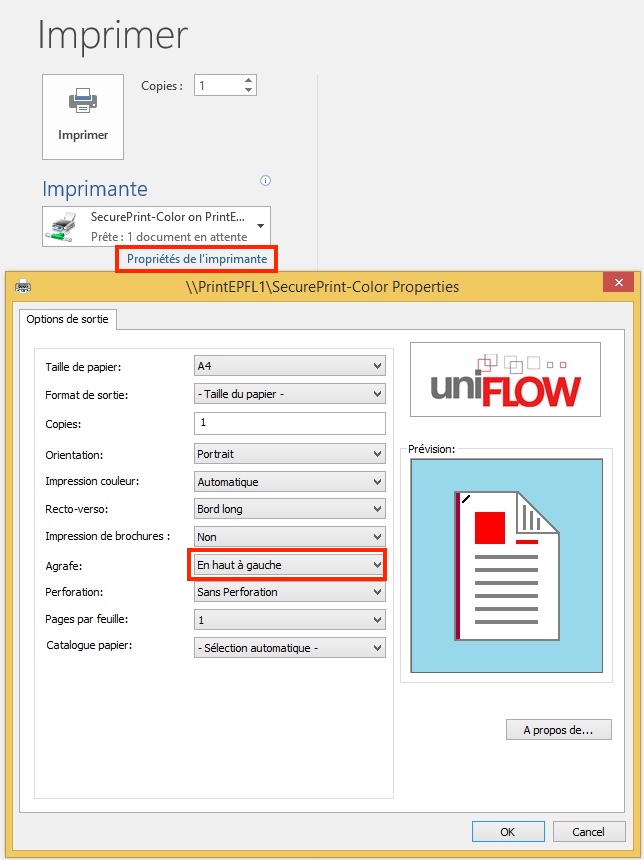
Agrafer mon document
Lancer l’impression et choisir l’option Agrafe
- sur PC
- sur MAC
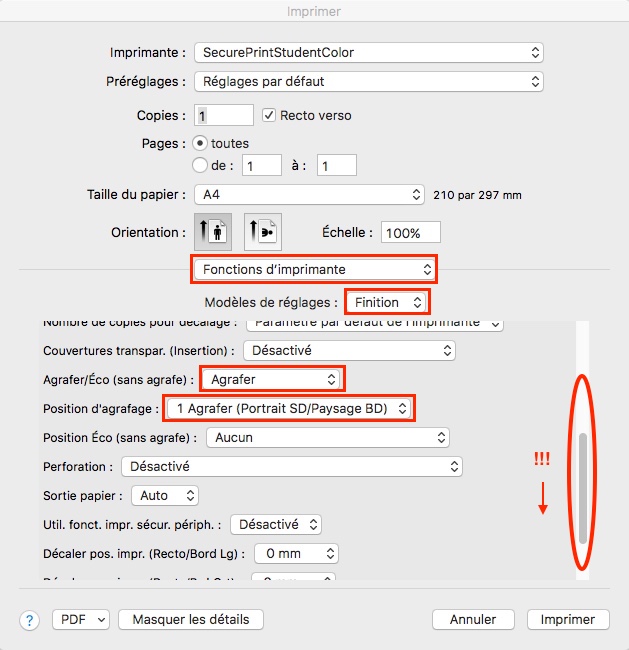
Voici la signification des symboles:
- 1 Agrafer (Portrait SD/Paysage BD) = Portrait Supérieur-Droite = par défaut
- 1 Agrafer (Portrait IS/Paysage SD) = Portrait Supérieur-Gauche = celle qu’on utilise souvent par défaut
- 1 Agrafer (Portrait BD/Paysage BI) = Portrait Bas-Droite
- 1 Agrafer (Portrait BI/Paysage IS) = Portrait Bas-Gauche
- 2 Agrafer (Portrait I/Paysage S) = Portrait Gauche
- 2 Agrafer (Portrait D/Paysage B) = Portrait Droite
- 2 Agrafer (Portrait S/Paysage D) ) = Portrait Supérieur
- 2 Agrafer (Portrait B/Paysage I) ) = Portrait Bas
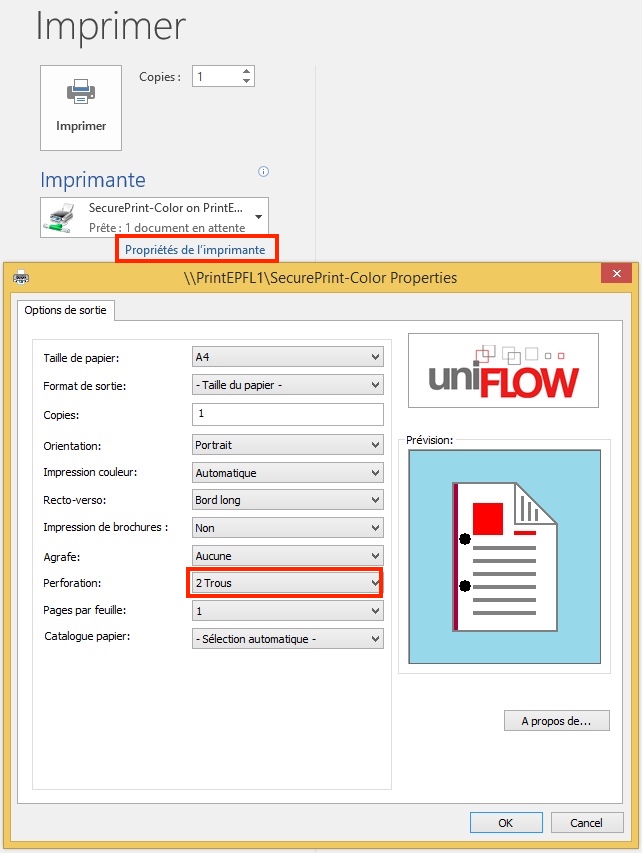
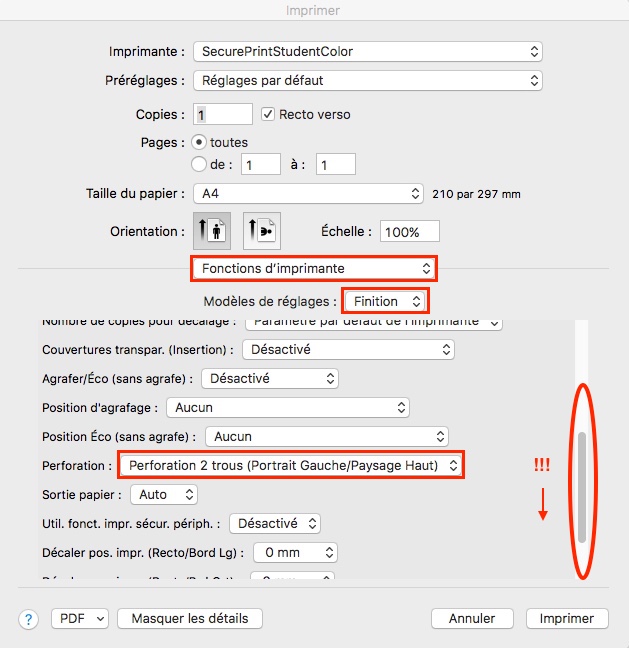
Perforer mon document
Imprimer le document en utilisant l’option Perforation
- sur PC
- sur MAC
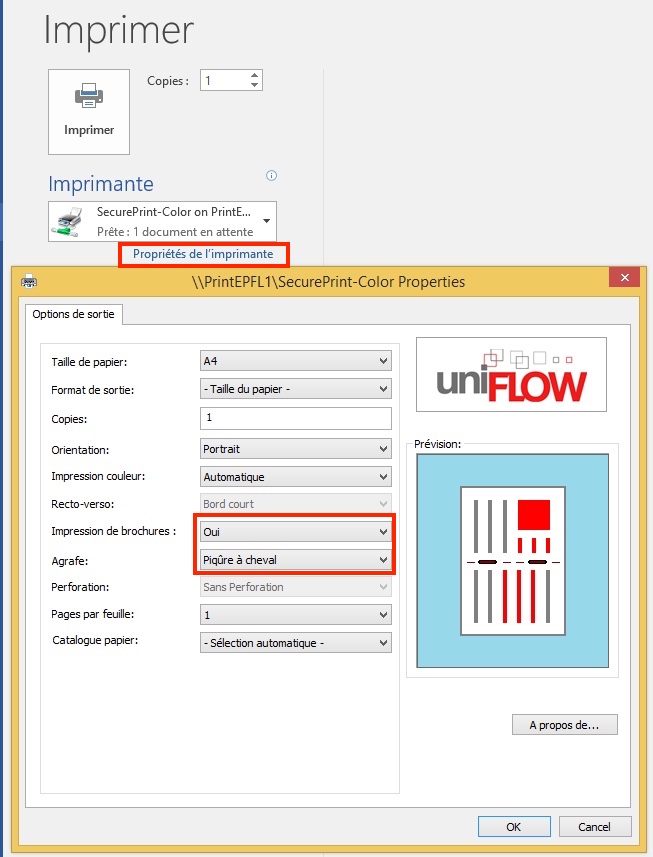
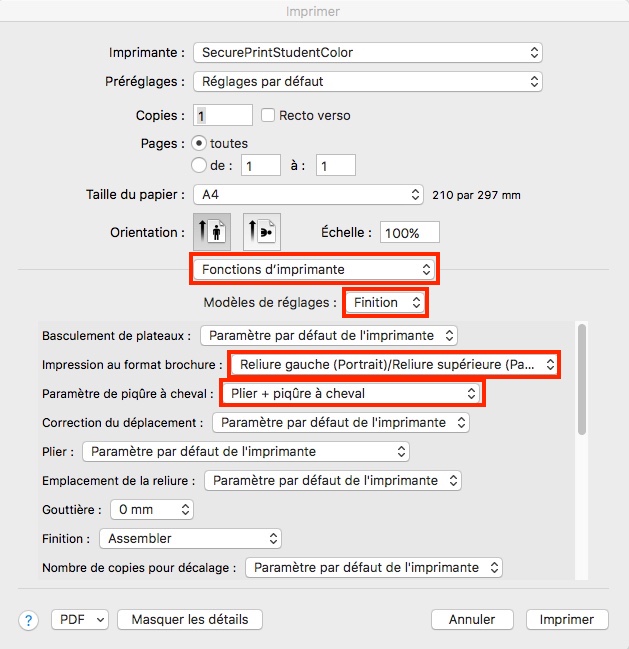
Imprimer sous forme de cahier plié
Lancer l’impression et choisir l’option Cahier
- sur PC
- sur MAC
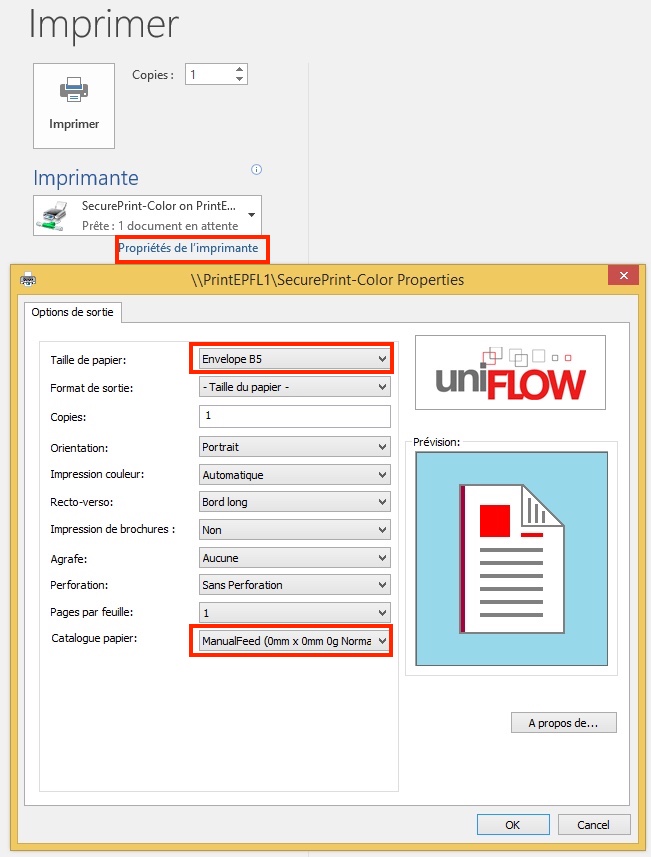
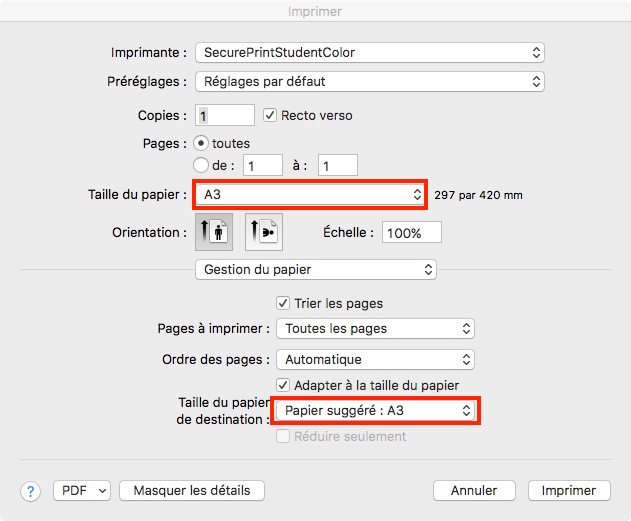
Imprimer dans un autre format que l’A4 (A5, A3, …)
Imprimer le document en choisissant l’option Adapter à la taille du papier et choisir le format A3, ou A5,…
- sur PC
- sur MAC
H- Utilisation du scanner des imprimantes
- Identification de l’utilisateur
- Scanner un document et se l’envoyer à soi-même par email
- Scanner un document et le copier sur une clé USB
Identification de l’utilisateur
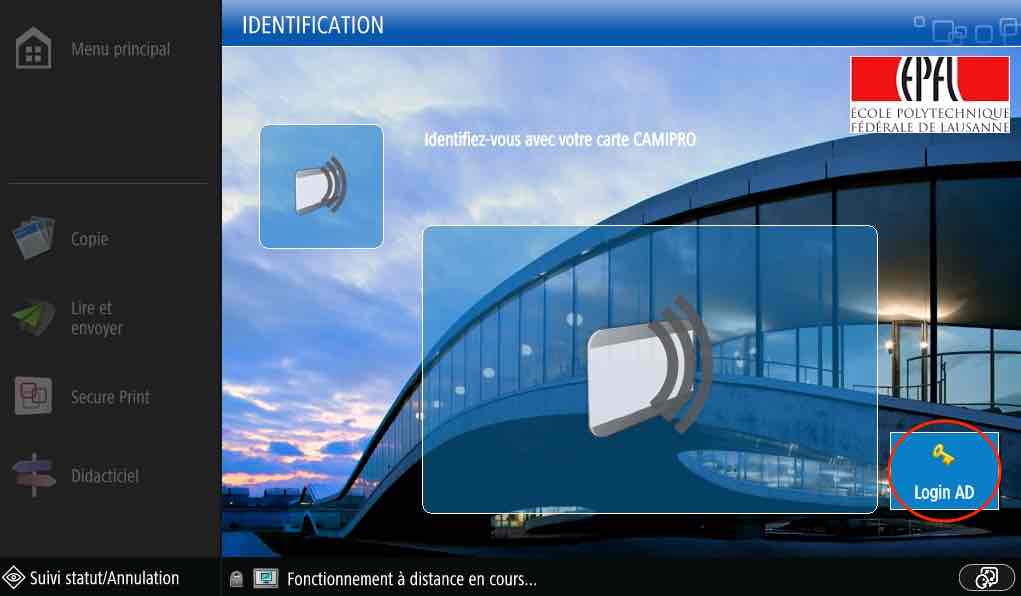
Il est nécessaire de s’identifier soit, en passant sa carte Camipro sur le lecteur de l’imprimante, soit en entrant ses identifiants (touche Login AD)
L’identification a pour effet de mettre l’adresse mail dans les champs “expéditeur” (et éventuellement aussi le “destinataire” lors de l’utilisation de l’option “Me l’envoyer”) de l’email envoyé par l’imprimante. Aucune utilisation anonyme n’est possible.
Scanner un document et se l’envoyer à soi-même par email
- Sur l’écran tactile de l’imprimante, choisir “Lire et Envoyer“.
- Choisir les options de numérisation (taille du scan, qualité, recto-verso, etc.). Entrer éventuellement les adresses d’autres destinataires (Cc ou Cci).
- Choisir ensuite “Me l’envoyer”
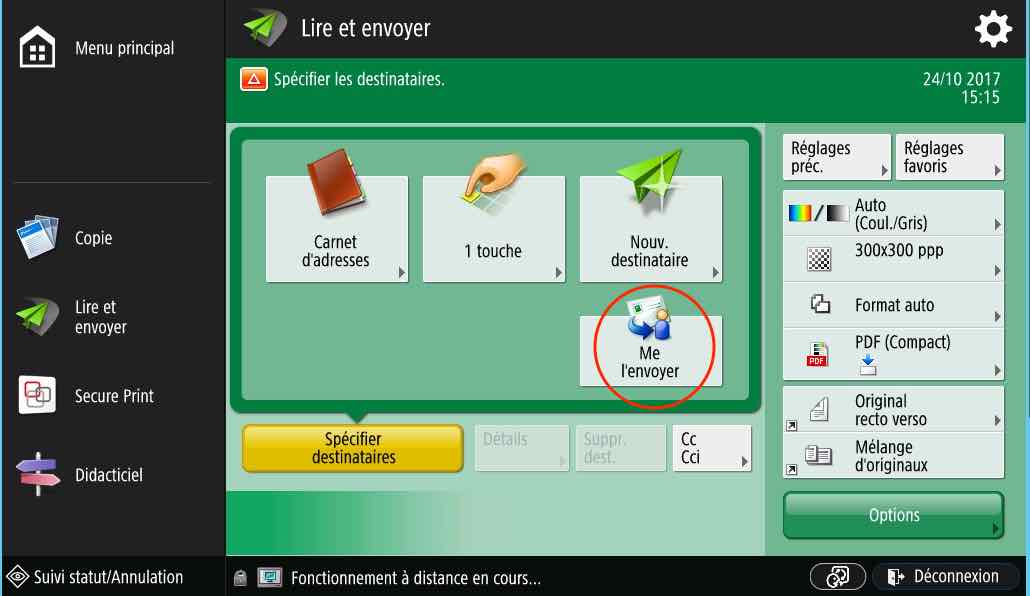
- Le bouton vert déclenche le processus de scan et l’envoi du courrier.
- Pour clôturer votre session, appuyez sur le bouton ID ou repasser votre carte sur le lecteur
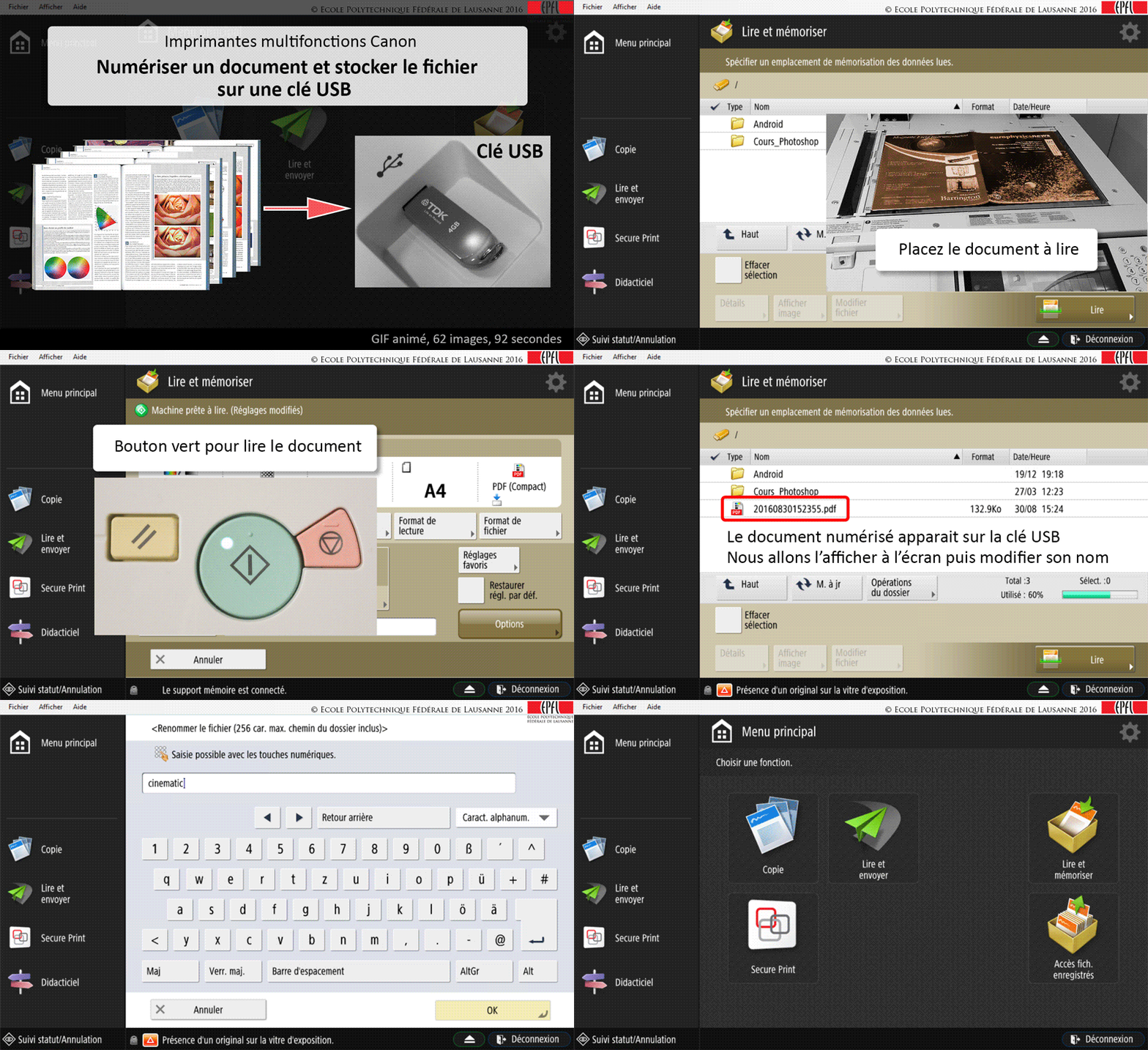
Scanner un document et le copier sur une clé USB
- S’identifier avec sa carte Camipro ou ses identifiants AD
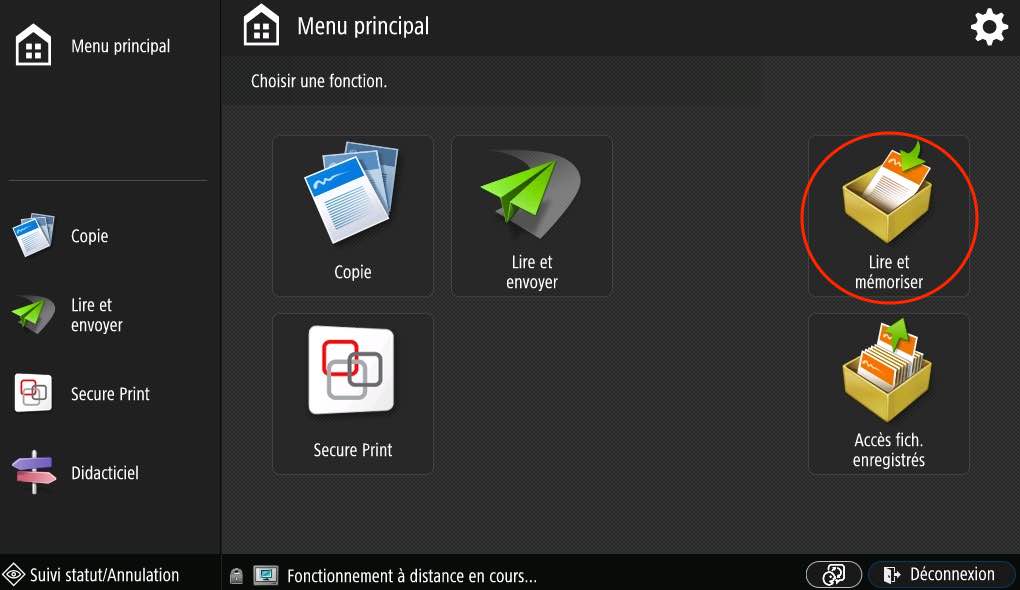
- Choisir le menu “Lire et mémoriser”
- Insérer sa clé USB dans la prise (côté droite de l’appareil sur les appareils couleur) puis le sélectionner sur l’écran
- Naviguer dans les dossiers pour trouver le répertoire adéquat
- Cliquer sur “Lire“
- Entrer le nom du fichier et choisir les options (résolution, format, duplex, etc.)
- Pousser sur le bouton vert
- Cliquer éventuellement sur “Début mémo“
- Le scan s’effectue; vérifier que le fichier est bien copié sur la clé USB
- Une fois le travail terminé, éjecter la clé (=supprimer) puis la retirer et se déconnecter.
I-Problème d’impression depuis mon ordinateur
Mon job ne part pas de l’ordinateur; il reste en attente
blb
Impossible d’installer la file d’impression
bbb
J’ai ce message d’erreur lors de l’installation : ….
bbbb
Je ne trouve pas le signe backslash ( \ ) sur mon clavier
- sur les mac , simultanément les 3 touches suivantes: alt + shift + slash ou pour les puristes: <AntiOblique> = <option> <majuscule> <oblique>
- sur les PC, la touche Alt Gr + >
Je me suis trompé d’imprimante; puis-je annuler le job ?
Sur l’ordinateur où vous avez lancé l’impression, ouvrir la “file d’attente” de l’imprimante. Cliquer sur votre job d’impression puis choisir “document / supprimer” (ou “document / cancel”).
- Mon job ne part pas de l’ordinateur; il reste en attente
- Impossible d’installer la file d’impression
- J’ai ce message d’erreur lors de l’installation : ….
- Je ne trouve pas le signe backslash ( \ ) sur mon clavier
- Je me suis trompé d’imprimante; puis-je annuler le job ?
J- Problème d’impression sur la MFP
Je ne trouve pas mes jobs en attente dans la liste sur l’interface de l’imprimante
- Vérifier que vous avez bien utilisé une file d’impression nommée SecurePrint-Color ou SecurePrint-BW (et pas une autre imprimante, définie par défaut, par exemple)
- Recommencer l’opération d’impression et vérifier si aucun message d’erreur n’est arrivé sur votre écran d’ordinateur
- Vérifier que c’est bien votre nom et votre prénom qui apparait sur l’imprimante (sous SecurePrint) et pas un autre nom; il est en effet possible qu’il y ait un problème avec votre username (nouveaux étudiants dont le username a été recyclé)
- Appeler le ServiceDesk de la VPSI (1234) et décrire correctement les symptômes.
Mon job ne sort pas
Vérifier l’écran tactile de l’imprimante; il est possible qu’un message d’erreur ou qu’une lumière rouge clignote… Dans ce cas, pousser sur Suivi statut /Annulation et suivez les indications (mettre du papier dans le bac latéral par exemple)
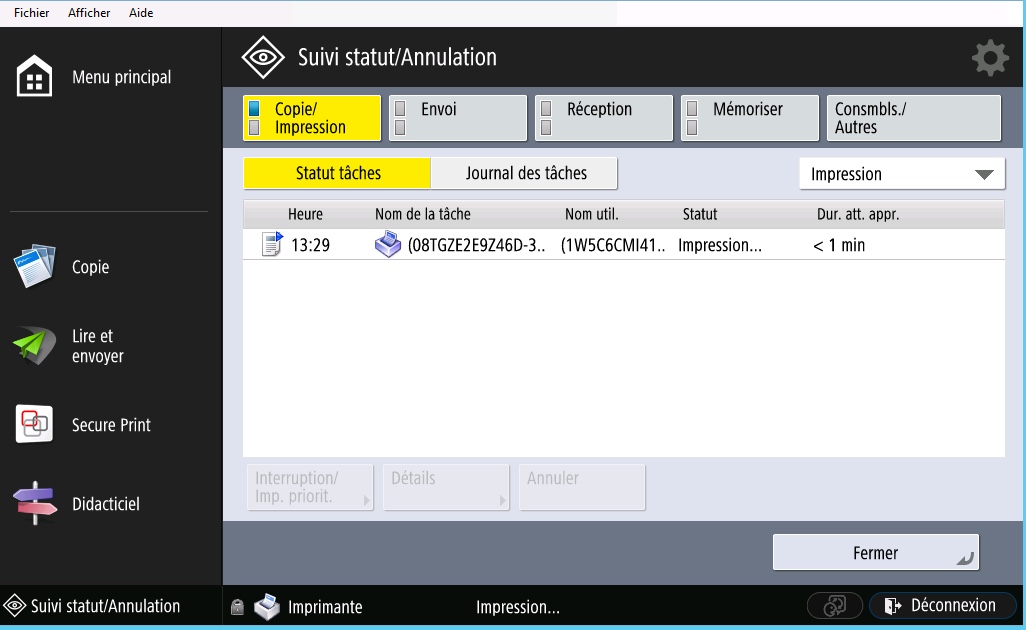
Dans le statut des tâches, vous verrez la liste des jobs en attente; vous pouvez vérifier le temps approximatif d’impression et le détail. En cas d’erreur, vous pouvez aussi l’annuler en sélectionnant “interruption”
Mes fichiers PDF ne sortent pas ou mal (caractères remplacés)
- Vérifiez si vous avez bien la dernière version d’Acrobat Reader; en effet, nous avons constaté que certains fichiers PDF ne s’imprimaient pas avec une “vieille” version d’Acrobat Reader : https://get.adobe.com/fr/reader/
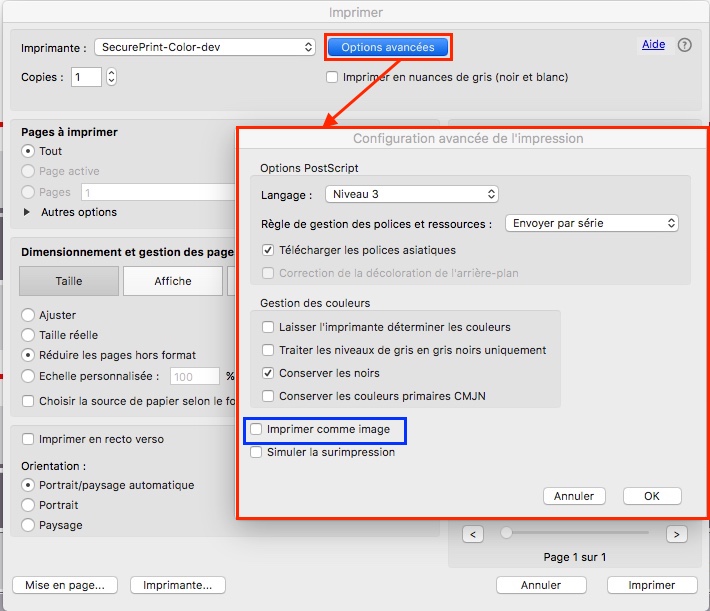
- Si le message “offending command” s’imprime à la place de votre document, utilisez l’option avancée “imprimer comme image
K- En cas de problèmes d’origine matérielle
J’aimerais signaler une panne d’imprimante
- Appeler le 1234 ou
- Envoyer un mail au [email protected], en suivant le canevas préparé
Plus de consommables (papier, encre, agrafes, etc.)
- imprimantes multifonctions (MFP) gérées par myPrint
appeler le ServiceDesk au 1234 et préciser le nom de l’imprimante (étiquette bleue)
- imprimantes multifonctions (MFP) gérées par les unités
– pour le toner, les agrafes, etc.
-
-
- noter le n° de série affiché sur l’étiquette posée sur l’imprimante
- appeler la centrale (Xerox, Canon ou Ricoh, etc.) au n° écrit sur l’appareil
- préciser “commande de consommables”
- préciser l’emplacement exact de l’imprimante ainsi que le contact (secrétariat, …)
-
– pour le papier
commander du papier auprès de l’économat
- imprimantes mono-fonctions
avertir le responsable de l’imprimante
Lecteur de badges ne réagit pas
- Vérifier avec une autre carte Camipro (autre étudiant / collègue)
- Sortir éventuellement la carte de votre portefeuille
- Vérifier que votre carte fonctionne avec les autres services
- S’assurer qu’aucun message n’apparait sur l’écran de contrôle
- Tenter une connexion à l’aide de vos identifiants Gaspar (username / password)
- Si rien ne fonctionne, appeler le ServiceDesk au 1234
Pendant la nuit, les imprimantes ne fonctionnent pas toujours.
La maintenance de nos serveurs s’effectue aux heures creuses, c’est à dire la nuit; de ce fait, il est possible que les imprimantes soient indisponibles pendant quelques minutes entre 2h et 3h du matin. Le dimanche, les maintenances s’effectuent entre 2h30 et 5 h du matin.