
Ce document aidera les curateurs dans leur travail de validation des notices publiées sur Infoscience 3.

■ Généralités
- Pour chaque notice crée (manuellement ou via une base externe), le circuit de validation s’enclenche. La notice passe dans le circuit de validation bibliographique.
Sont concernées également les notices:
–En demande de correction par le submitter ou par un des co-auteur.trices
– Création d’une nouvelle version par le submitter (tag non visible pour le.la curateur.trice)
- Lorsque la notice rentre dans le pool de validation (tableau de suivi)=>les curateurs reçoivent un e-mail de notification (You have a new task)
- Pour accéder au tableau de suivi=>se connecter via votre compte Tequilla>Compte Infoscience>Tableau de suivi
Statut des notices:
- En attente d’assignation=> Le curateur peut prendre en charge une/plusieurs notices
- En cours de validation=> poursuivez la curation
Vous pouvez utiliser le filtre «Statut» pour filtrer selon le statut «En cours de validation» ou «En attente d’assignation».
Selon le tournus de Validation, trier par «Date created ascending» et s’assigner les notices pour traitement.

Note: Les notices dans le circuit de validation ne sont pas visibles ni recherchables en dehors de cette section. Si ticket ServiceNow, veuillez à bien regarder dans la recherche générale si validé ou dans le circuit de validation si pas encore fait.
Quand le curateur prend en charge la notice, différentes actions sont possibles:
- Approuver: La notice est approuvée sans l’éditer=>elle est validée et déposée sur la plateforme (donc visible de tous)=>le submitter de la notice reçoit la notification «Soumission approuvée et disponible».
- Rejeter: La notice est rejetée dans l’éditer=>La notice part dans le dashboard du submitter, au statut «draft/brouillon» avec le tag «Rejeté»=>le submitter reçoit la notification via e-mail comme «soumission rejeté».
Note: La notice n’est pas supprimé et, la raison du rejet est visible dans les métadonnées dans la partie «dc.description.provenance».
- Editer*: La notice est éditer afin d’effectuer les contrôles et les éventuelles modifications dans le formulaire de validation. Les boutons des actions possibles sont visibles également en bas de page.
- Send email: Le curateur décide d’envoyer un mail au submitter pour plus d’informations. Une box s’ouvre et vous devez décidez quel template utilisez et le modifier au besoin. Pour le moment, utilisez le template «Additional information required», gardez le Subject du template, adaptez le body au besoin et cochez la case «Return the item to the submitter» de sorte que la notice reparte chez le submitter pour qu’il puisse faire les corrections demandées (sans cela, elle reste chez le curateur)
- Se désassigner : Vous renoncez à la tâche=> elle repart dans le circuit de validation (Différent de «Sauvegardez pour plus tard» dans le formulaire de validation=>notice vous reste assignée, à utiliser en attente d’infos du submitter ou à traiter plus tard)
- Afficher: Vous affichez la vue technique de la notice (non éditable via ce bouton).

*Editer la notice est l’option qui prime avant toutes les autres=>le curateur doit vérifier les métadonnées de chaque notice avant Approbation/Rejeter/SendEmail.
Pour chaque notice, le curateur, lors de le prise en charge de la notice (facette: waiting for controller», les prendre un par un dans l’ordre par «Date created Ascending», doit vérifier les éléments suivants en cliquant sur Edit:
- Le dédoublonnage (vérifier le titre sur une autre page Infoscience et voir à la fin du formulaire si le tool Doublon présente quelque chose ou non)
- Le contrôle des identifiants (DOI, ORCID…)
- Le contrôle des auteur.trices (EPFL et les suggérés), ainsi que leur affiliation aux unités/Labos (petite maison en verte=>ok)
- Le contrôle des fichiers (licence et condition d’accès)=> vérifier qu’ils ne sont pas corrompus, qu’on peut ouvrir et vérifier info.
- Le contrôle du doctype (attention, en cas de changement de doctype, certaines données sont écrasées et effacées)
- Le contrôle des affiliations (même si c’est le déposant qui choisit l’affiliation)
- Le contrôles des autres métadonnées descriptives (abstract, nom du journal/conférence, date, mots clés, pagination, Written at EPFL, Peer-reviewed…)
- Le contrôle des relations (si présente)=> vérifier que les liens fonctionnent
- Import du fulltext via Bouton Unpaywall si DOI présent (to check si y’a déjà un preprint ou manuscrit et voir si faire une nouvelle notice ou nouvelle version)
- Privilégier le «Send email» en cas de besoin d’infos plutôt que d’utiliser le bouton «Reject» (à utiliser uniquement si doublon).
■ Notice simple
Lors de la vérification bibliographique, il est primordial de vérifier les auteur.trices de la publication.
En vous appuyant sur le fichier (si présent), le DOI (si présent), un autre identifiant ou tout autre lien qui puisse vous permettre de vérifier l’exactitude des auteur.trices, veuillez vérifier:
- que tous les auteur.trices sont bien présents,
- l’ordre des auteur.trices,
- supprimer les auteur.trices qui ne sont pas listés (même si le déposant les a ajoutés),
- ajouter les affiliations (si auteur.trice EPFL)=>si pas trouvé par le système, voir sur People et/ou Accred
- Ajouter la correspondance auteur.trice (si présente)
Note: Si la notice ne comporte aucun élément vous permettant de vérifier les auteur.trices, cherchez dans Google le titre de la notice (si trouvé, vérifier les auteur.trices et ajouter le lien), si pas trouvé (on s’appuie sur ce que le déposant à soumis=>vérifier les auteur.trices sur People si jamais).
Sachez qu’au cours d’un import, si la forme du nom d’un.e auteur.trice EPFL n’est pas une des variantes déclarées dans son profil, le système fait un «guessing»=>le système propose l’auteur grâce au SCIPER et l’affiliation principale (les métadonnées techniques pour le lookup sont déjà ajoutées à la notice) et met l’icône de l’auteur en orange.
C’est au curateur de confirmer l’affiliation de cet auteur ou non si le submitter ne l’a pas fait au préalable.
MàS: Cliquer sur l’auteur.trice, corriger la forme du nom. Le système vous proposera également une affiliation principale.
Note: la virgule entre le nom et le prénom bloque la reconnaissance de l’affiliation.
Une fois, le choix validé, l’icône de l’auteur devient verte, ainsi les lookups vers l’e-person et l’unité sont activés après publication de la notice.
De même que si on ne confirme pas l’affiliation, l’auteur est traité comme externe (métadonnées du lookups sont supprimées de la notice).
Lorsqu’un.e auteur.trice est importé via LDAP, mais qu’il n’a pas encore de profil et/ou n’a jamais accédé à Infoscience, son icône devient grise. =>Chercher l’auteur.trice dans People (afin de vérifier son affiliation), ouvrir box de l’auteur grisé, re-saisir son nom dans la forme officielle et ajouter son affiliation dans champs «Unit or Lab»=>profil auteur crée et notice affiliée à son unité.
Note: Le champ «Institution» ne doit pas être édité (ou auteur non validé).
Attention: Si l’auteur.trice est un ancien de l’EPFL et n’a pas écrit la publication lors de son passage à l’EPFL, laisser le champ « Affiliation » vide.
De même sui si l’auteur.trice n’est plus présent à l’EPFL mais à écrit la publication à l’EPFL, ajouter son affiliation.
Lorsque ce champ est concerné, faites bien attention de cliquer sur la revue dont le Publisher est présent. Si champ éditeur vide (même si présence d’un ISSN), ne pas le sélectionner.

La validation des fichiers et de leurs métadonnées se base toujours sur la vérification:
- du pdf
- de la page de la publication chez l’éditeur
- sur Sherpa/Romeo (pour les journal papers) si pas d’infos sur le pdf ou la page éditeur.
Pour le doctype Datasets, un champ cible est présent pour déclarer les files metadata au niveau de la notice.
Cette option est utile si le nombre de fichiers attachés à la notice est conséquent et que tous ou quasi tous ont les mêmes droits d’accès.
Les métadonnées déclarées au niveau de la notice sont répercutées sur tous les fichiers. Le déposant a toutefois la possibilité d’indiquer des file metadata spéciales pour un fichier en particulier.
Les métadonnées au niveau de la notice sont ajoutées à tous les fichiers laissés sans métadonnées, après publication.
Il faut donc valider pour les voir.
En cas de doute sur le status de copyright d’une notice :
- Sauvegarder la notice pour plus tard
- Contacter l’équipe Publish Support : [email protected]
Pour les notices sans fichier, le curateur doit ajouter le fichier si ce dernier est en Open Access.
Remplir les métadonnées pour tous les fichiers importés.
■ Notice complexe (doublon,docType,suppression)
Le dédoublonnage est géré par le Déposant lorsqu’il soumet une publication mais notez qu’il n’est pas requis, il peut soumettre sans répondre à la question sur le doublon.
La décision finale revient au.à la curateur.trice.
En fait si le système détecte un doublon* dans le formulaire, le Déposant à la possibilité de:
- cliquer sur « C’est un doublon« => il annule le dépôt en cours ou le dépose quand même en ajoutant une note pour expliquer la raison pour laquelle il souhaite soumettre la publication.
- Cliquer sur « Ce n’est pas un doublon« => il dépose la notice
- Ne fait pas de choix et laisse le curateur choisir.
*Critères de détection : Par DOI ou par titre+année
En ouvrant le formulaire, le curateur voit le choix du Déposant et la note (si présente). Il peut confirmer ou pas le choix du Submitter.
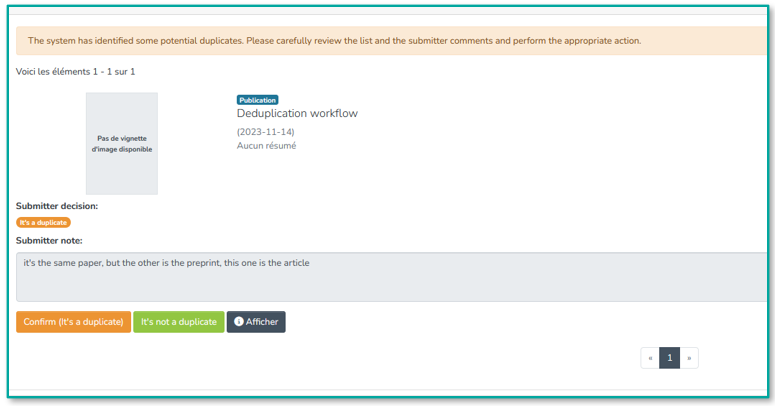
Si le curateur choisit:
- it’s not a duplicatate=>Il peut approuvé la notice
- Confirm it’s a duplicate=>le curateur doit ajouter une note d’explication de son choix et soit Merger (si y’a des métadonnées en plus par exemples) soit Rejeter la notice (car elle est identique) avec une explication et demande de suppression.
- It’s a duplicate=>Puis Rejeter la notice avec une explication et demande de suppression.
- Confirm it’s not a duplicate=>Ajout d’une note d’explication
Ces choix diffèrent selon la réponse du Déposant
Notez que le texte de la Raison du curateur n’est pas notifié ni gardé dans le champ dc.description.provenance.
Quand la notice est rejeté=>le déposant reçoit la notification, lui expliquer dans la note qu’il doit supprimer la notice car il s’agit bien d’un doublon. Le curateur ne peut pas la supprimer lui même. On laisse toujours le choix au Déposant de le faire ou de revenir vers nous pour plus d’explications.
Dans le Tableau de bord du submitter, la notice passe en Rejected

Le déposant peut:
- Supprimer la notice
- Voir: s’il souhaite voir la raison du rejet (dans dc.description.provenance)
- Editer: modifier la notice pour une autre entrée ou Discard la notice
- Change Submitter: l’a transmets à un.e autre collaborateur.trice
Le submitter doit déclarer la raison pour laquelle il crée un doublon et le curateur pourra visualiser la raison dans le formulaire de validation. =>Le curateur confirme (It’s a duplicate) ou réfute (It’s not a duplicate)
Le curateur choisit l’option «It’s not a duplicate» et approuve la notice.
Le curator confirme que c’est bien un doublon et doit donner la raison de son choix.
Note: Le texte de la Raison du curator n’est ni notifié, ni gardé dans le champ dc.provenance.
Le curator confirme «It’s a duplicate», puis clique sur «Rejeter» (Insérer la raison du rejet)
Le submiter est désormais notifié par email «Your submission is rejected».:
- Le submiter pourra Supprimer la notice (directement ou via formulaire «Edit»)
- Le submiter pourra «Voir/View» la notice pour connaitre la raison du rejet (même si déjà présente dans le mail de rejet)=>dc.provenance
Le curator, lors de l’ouverture du formulaire remarque l’absence de note du submitter en rapport avec son choix.
Le curateur va faire le check bibliographique et soit:
- Confirmer (It’s not a duplicate)=>Le choix est enregistré sans demande d’écrire une raison
- Envoi un mail pour plus d’infos
- Mark the record to merge
Lorsque le curateur prend la décision de fusionner les deux notices «doublons»=>écrire la raison dans la box du pourquoi fusionner, cliquer sur «It’s a duplicate», puis confirmer (autrement pas d’url uuid)
Récupérer les UUID de l’URL des 2 notices à merger
Allez sur l’interface «Gestion des doublons», copier les 2 url séparé par une virgule et «Compare». Le système vous permet de comparer les deux notices:
-Celle qui a un handle=>notice publiée
-Celle sans handle=>notice à merger
Il faut choisir quels bitstreams à garder et quelles métadonnées gardées également
Re-contrôler les données en Preview et Finish Merge si tout est ok.
La notice mergée garde le UUID de la notice originelle.
Conseil: si cette option vous semble trop compliquée, rejeter la notice avec l’explication que c’est un doublon et prenez les métadonnées ajoutées sur la notice en double et les ajoutez dans la notice première, ainsi pas besoin de faire de Merge.
Pour plus d’infos sur le Merge voir le doc curateur=>Ici
Les déposants auront à disposition un tableau, qui spécifie tous les doctypes acceptés dans Infoscience. Ce tableau constituera la référence pour d’éventuelles modifications de doctype de la part du curateur. Par ailleurs, lors du choix du doctype au début de la soumission, la définition COAR du doctye est affichée en passant par-dessus avec la souris (“mouseover”).
Lors de la vérification bibliographique de la notice, le curateur doit vérifier si le type de document est bien correcte en s’appuyant sur le fichier, la page de l’éditeur. Si pas de moyen de vérifier, faire confiance au déposant.
Lors de la validation, vous pouvez changer le sous type de la publication en cliquant sur le champ type. Vous aurez une liste de sous type pour le type en question et là choisir.
Par exemple, si le document est un Journal articles (Type), le déposant a cliquer sur « A research article » (pour le sous type), alors qu’il s’agit d’un « Review article », vous pouvez le modifier.
Lorsque la notice est publiée, allez sur la notice détaillée et cliquez sur « Modifier (en tant que curateur/admin) » et faire la même démarche que ci-dessus.
Pour plus d’information sur les types et sous types, veuillez vous référer à la page suivante.
Pour changer le type d’une publication, il n’est pas possible de le faire lors de la validation bibliographique de la notice.
La notice doit être validée d’abord ou publiée.
Pour ce faire: allez sur la notice détaillée> »…« >cliquer sur « Administrer« >dans l’onglet Statut, cliquez sur Déplacer cet élément vers une autre collection. Plusieurs éléments se trouve listés, cliquez sur le Type souhaité (par exemple s’il s’agissait avant d’un Journal Articles, vous pouvez choisir un nouveau type comme Books and Book part) puis Sauvegarder.
Attention: le changement de Type peut entraîner une perte de données (si le champ où elles sont stockées n’est pas présent dans le nouveau formulaire). Se rappeler de les noter sur un .txt; (par exemple, Une modification du type Chapitre > ouvrage/monographie fait perdre l’ISBN).
Allez sur la notice détaillée> »… »>cliquer sur « Administrer« >dans l’onglet « Métadonnées« >Ctrl F> tapez manuellement: « dspace.entity.type« >cliquez sur le petit crayon Modifier>dans le champ, supprimer l’ancienne valeur et tapez le nom de la nouvelle collection, ou:
- Publication
- Dataset and other product
- Patent
Cliquez sur Confirmer, puis Sauvegarder

Dans la même logique, si un fichier n’a pas les droits d’accès pour être déposé, veuillez le retirer et notifier le au déposant en demandant de déposer un fichier en Open Access à la place (preprint, version manuscrit..).
Pour le traitement de suppressions des notices, il faut passer par la vue Admin.
Dans la vue détaillée de la notice : cliquez sur Adminster et Retirer l’item du dépôt

Vous pouvez aussi passer par la Recherche Admin>Administer>Retirer dépôt
En ouvrant la notice, le système vous prévient que « cet item a été retiré ».
Dans le même cas, si vous souhaitez restaurer un item supprimé, aller sur la Recherche Admin>chercher la notice>puis Restaurer.

Si vous souhaitez supprimer une notice définitivement:
Depuis “Adminster”> Supprimer définitivement:

L’opération ne peut pas être annulée depuis l’interface ; mais pendant une période de grâce (6 mois), 4Science peut récupérer la notice et la rétablir via son identifiant interne.
Nous maintiendrons un fichier qui trace les handle/UID des notices supprimées de manière définitive.
■ Cas particuliers (demande de correction, NewVersion, Datasets)
Que vous soyez auteur.trice de la publication ou déposant.e de la notice, vous pouvez demander une correction.
Dans le tableau de suivi du doc curateur, le tag « Request correction » est présent. Prendre en charge la notice et cliquez sur « Modifier ».
Le formulaire de dépôt présente un tableau comparatif des métadonnées/fichiers modifiés, ainsi le curateur pourra se concentrer uniquement sur les champs/files modifiés.
Note : après avoir validé la correction, on voit dans « Show all metadata »> la métadonnée dc.description.provenance les corrections effectuées.
Seul un.e déposant de la notice peut créer une nouvelle version. Option non visible pour les autres auteur.trices.
Lorsqu’un déposant crée une nouvelle version d’une notice publiée, il peut voir son statut dans son tableau de bord: l’originale publiée et la nouvellement soumise.
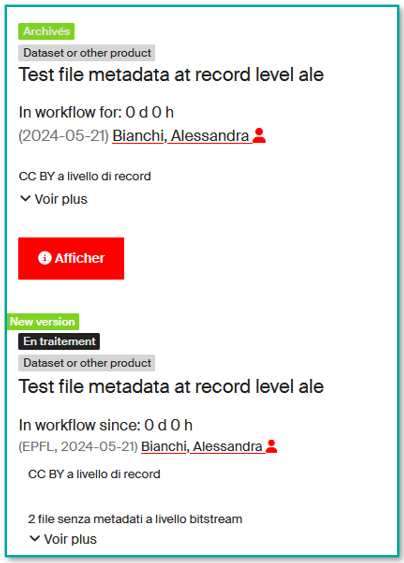
Néanmoins, dans le tableau de suivi du curateur, il n’y a aucun moyen d’identifier une nouvelle version d’une notice (le tag n’apparait pas).
Ainsi, pour chaque nouvelle notice dans le circuit de validation, le curateur, une fois qu’il.elle a pris en charge la notice, cliquez sur Voir, puis sur Voir toutes les métadonnées (vues techniques). A la fin de la page, si vous trouverez l’historique des versions (voir image), alors il s’agit bien d’une nouvelle version. Vous trouverez également la raison de la nouvelle version dans le champ « Résumé ».
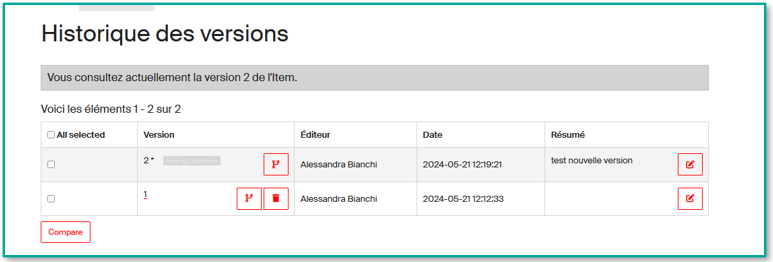
Une fois la nouvelle version reconnue comme telle, le curateur peut :
- comparer les versions (veuillez cocher la dernière version publiée et la nouvelle) pour voir les changements faits.
Ainsi, ans le formulaire d’édition, le curateur pourra:
- Valider la nouvelle version (qui deviendra la version active sur Infoscience, les autres seront archivés)
- Demander plus d’informations au déposant et en attendant « Sauvegarder pour plus tard » ou « Rejeter ».
Dans la « Vue technique », le curateur pourra:
- Restaurer une version précédente (si les suivantes ne sont pas accurate ou erronées)
- Supprimer une ou plusieurs versions
- Existence de la notice de la publication liée au jeu de données
a. OUI => passer à 2.
b. NON => création de la notice de la publication - Bidirectionnalité entre les notices du jdd et de la publication
(ex. jdd IsSupplementTo Publication ; Publication IsSupplementedBy jdd). - Champ Editeur : « Zenodo »
- Champ Identifiant : « DOI » + DOI de la version Zenodo
- Ressources liées : Concept DOI Zenodo + Is New Version Of
- Champ Note :
- Copier le contributeur EPFL mentionné par DR
- Supprimer les commentaires, laisser ceux après une ligne de tirets
- Après validation des modifications, aller dans Administrer > Statut > Transférer la propriété et changer pour le déposant mentionné en note par l’équipe DR.
Bien vérifier les données, car le remplissage automatique peut créer des erreurs à cause du Concept DOI.
■ Demandes spéciales (Imports massifs, DOI, Demande de copie)
Objectif : modifier par lot les métadonnées de plusieurs notices dans Infoscience v3 (DSPACE-CRIS).
Les outils nécessaires pour suivre cette procédure sont :
- OpenRefine : Télécharger puis installer
- LibreOffice (optionnel)
Utilisez les possibilités offertes par le moteur de recherche pour isoler les notices que vous souhaitez modifier.
Par exemple, nous souhaitons traiter toutes les notices dont un auteur EPFL n’est pas lié à son autorité. Pour cela, la requête dans Infoscience sera :
(author_editor:([Nom]) -cris.virtual.sciperId:[sciper]) AND unitOrLab:(« [unité] »)
Ici, on recherche toutes les publications qui ont pour auteur un [Nom] et qui sont affiliées à une [unité] en particulier, mais pour lesquelles le [sciper] de l’auteur n’est présent dans les métadonnées de la notice.
La recherche sur le nom de l’auteur est volontairement large mais compensée par le fait qu’on filtre sur l’affiliation.
Exemple : https://infoscience.epfl.ch/search?spc.page=1&query=(author_editor:(vetterli)%20-cris.virtual.sciperId:107537)%20AND%20unitOrLab:(%22LCAV%22)%20&configuration=researchoutputs
Une fois, les notices isolées, on peut procéder à leur exportation :
- se connecter en admin dans Infoscience
- aller dans processus
- créer un nouveau processus, sélectionner le processus « metadata-export-search«
- saisir en paramètre « query » -q la requête que vous avez précédemment prédéfinie
- cliquer sur Save pour exécuter le process
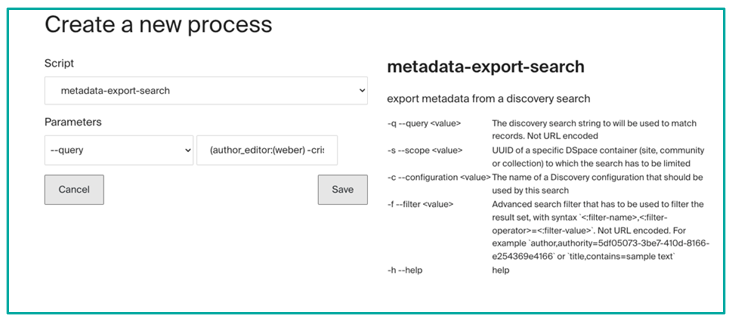
Le processus génère un export au format CSV, téléchargez-le et enregistrez- le sur votre ordinateur. Donnez-lui un nom précis pour pouvoir facilement le retrouver par la suite
- une ligne par notice
- les métadonnées sont stockées dans DSPACE dans l’ordre où les valeurs apparaissent dans le fichier CSV.
- toutes les métadonnées descriptives, techniques et administratives sont listées dans des colonnes. Les métadonnées des fichiers ne sont pas présentes dans ce type d’export.
- toutes les métadonnées peuvent théoriquement être modifiées, cependant il n’est pas pertinent de modifier des métadonnées dites virtuelles (cris.virtual.*) car ces dernières sont alimentées automatiquement à partir des notices liées. Si une information n’est pas correcte, c’est dans la notice liée (personne, unité, journal, event) qu’il faut effectuer la modification, les métadonnées virtuelles seront ensuite mises à jour automatiquement. Même chose pour certaines métadonnées qui sont à exclure du processus comme : dc.date.accessioned, dc.date.available, dc.date.updated, dc.description.provenance (ces métadonnées sont générées par le système).
- il ne faut surtout pas toucher aux valeurs #PLACEHOLDER_PARENT_METADATA_VALUE# qui servent à remplacer un attribut vide dans le cadre de métadonnées composées de plusieurs attributs (par ex : conférence, etc.)
- les métadonnées avec des valeurs répétables sont stockées dans une seule et même cellule séparées la plupart du temps par les caractères « || »
- les métadonnées liées à des autorités sont reconnaissables par leur structure : display_value::UUID::confidence_value (exemple : OES::c54a06dc-e344-47e6-b8ee-8d46e03eb9a9::600)
Important : conserver toujours une version sauvegardée du fichier original exporté avant d’effectuer les modifications.
L’objectif ici est d’effectuer les modifications désirées dans le fichier CSV à l’aide d’openrefine
- Lancez OpenRefine
- Créez un nouveau projet avec le fichier CSV précédemment exporté depuis Infoscience (assurez-vous d’ouvrir le fichier CSV avec l’encodage Unicode/UTF-8)

- La colonne « id » DOIT rester intacte. Cette colonne doit également toujours contenir une valeur.
- Pour simplifier le fichier CSV, vous pouvez supprimer toutes les colonnes que vous NE souhaitez PAS éditer (à l’exception de la colonne « id », voir le point #1). Ne vous inquiétez pas, la suppression de toute une colonne ne supprimera pas les métadonnées (voir le point #3).
- Lors de l’importation d’un fichier CSV, l’importateur déterminera automatiquement les différences de métadonnées : celles déjà présentes dans le dépôt, de celles modifiées, ajoutées ou supprimées.
- Par exemple, si vous souhaitez uniquement éditer « dc.subject », vous pouvez supprimer TOUTES les colonnes SAUF « id » et « dc.subject » afin de pouvoir simplement manipuler le champ « dc.subject ». Lors de l’importation, DSpace verra que vous avez uniquement inclus le champ « dc.subject » dans votre CSV et ne mettra donc à jour que les valeurs de « dc.subject » pour tous les éléments listés dans ce CSV.
- Étant donné que la suppression d’une colonne entière ne supprime PAS la valeur des métadonnées, si vous souhaitez réellement supprimer une valeur de métadonnée, vous devez laisser la colonne intacte et simplement effacer la valeur de la ligne appropriée (dans cette colonne).
- Déplacer les items de collection : les items peuvent être déplacés entre les collections en modifiant les identifiants des collections dans la colonne ‘collection’. Pour déplacer des éléments entre les collections, ou pour modifier les autres collections auxquelles ils sont mappés, changez le handle dans la colonne de collection.
- Ajouter de nouveaux items : De nouveaux items (seulement en metadata-only) peuvent être ajoutés à DSpace en utilisant le processus metadata-import. Pour ce faire, ajoutez une nouvelle ligne au fichier avec une valeur vide dans la colonne ‘id’. L’import traitera alors cela comme un nouvel élément. Vous devrez utiliser l’option -e pour spécifier l’adresse e-mail ou l’identifiant de l’utilisateur enregistré comme submitter pour ces nouveaux items.
Exemple de cas pratique : ajout de liens d’autorité sur des dc.contributor.author
- Après avoir créé votre projet openrefine, modifiez les colonnes pour ne conserver que les colonnes id et dc.contributor.author. Dans openrefine, cliquez sur de la colonne ALL puis choisir Edit columns > Re-order / remove columns

- Ensuite, il faut splitter les valeurs des auteurs pour avoir une ligne pour chaque auteur afin de pouvoir les éditer plus facilement. cliquez sur de la colonne dc.contributor.author et sélectionner le menu Edit cells > Split multi-valued cells. Choisir les caractère || pour faire la séparation des valeurs

- Toujours sur la colonne dc.contributor.author, cliquez sur puis sur Facet > Text facet, cela va créer une facette par auteur, classez les facettes par nombre d’occurrences en cliquant sur count

- Identifiez les valeurs que vous souhaitez liées à des autorités, dans l’exemple, il s’agit de Weber, Thomas A
- S’il existe plusieurs formes du nom, une chose qui peut être faite est de fusionner les différentes formes en une seule. Pour cela, il est possible de cliquer sur Cluster au niveau de la facette.

- S’il existe plusieurs formes du nom, une chose qui peut être faite est de fusionner les différentes formes en une seule. Pour cela, il est possible de cliquer sur Cluster au niveau de la facette.
- Retournez dans Infoscience pour trouver l’UUID du profil de l’auteur

- Revenez dans votre projet OpenRefine, au niveau de la facette dc.contributor.author, cliquez sur Edit pour modifier en masse la valeur pour toutes les lignes correspondantes. Modifiez la valeur en suivant le modèle suivant et cliquez sur Apply :
- Weber, Thomas A.::1ea58b25-bce7-49f9-a73e-16c28d7b927d::600

- Weber, Thomas A.::1ea58b25-bce7-49f9-a73e-16c28d7b927d::600
- Suite à cette modification, il faut de nouveau joindre les valeurs de dc.contributor.author :
- cliquez sur la colonne dc.contributor.author puis Edit cells > Join multi-valued cells et choisir les caractère || pour joindre les valeurs
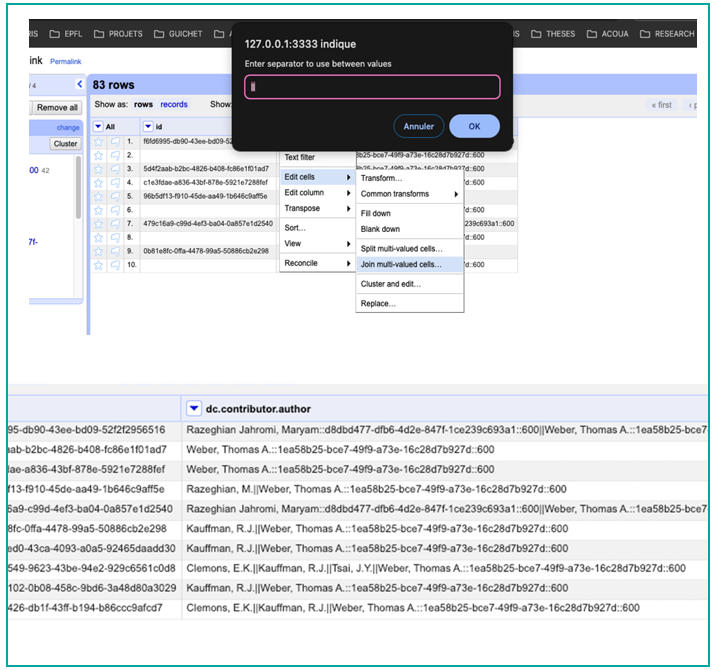
- cliquez sur la colonne dc.contributor.author puis Edit cells > Join multi-valued cells et choisir les caractère || pour joindre les valeurs
- Exportez votre fichier en cliquant sur Export puis sur Comma-separated value

Une fois votre fichier CSV prêt avec vos modifications, vous pouvez retourner dans DSPACE toujours en vous connectant en admin.
- Allez dans processus
- Créez un nouveau processus et choisir « metadata-import«
- Dans file, importez votre fichier
- Ajoutez ensuite le paramètre -v validate-only (ce dernier permettra de tester les modifications)
- Cliquez sur Save pour lancer le processus
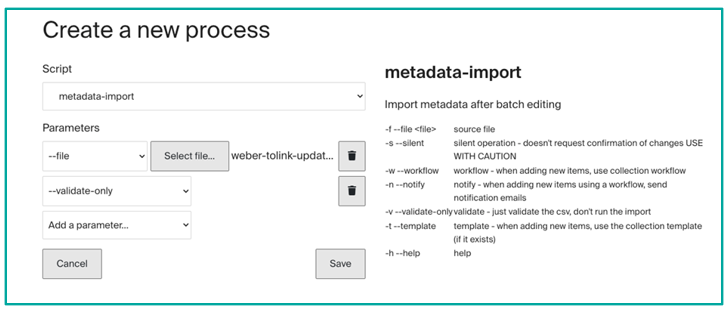
Le processus va générer des logs qui vous permettront de vérifier le bon comportement des modifications.
Si tout est ok, vous pouvez relancer le processus metadata-import sans le paramètre -v validate-only et cliquez sur save. Le processus se lancera et procédera aux modifications.

Lorsque vous recevez un fichier Base AGAP dans Ticket now, vous devez ouvrir le fichier et traiter les demandes de création d’unités.
Dans le ticket, indiquez dans Note de travail: l’emplacement de l’enregistrement du fichier ainsi que l’indication du traitement
- Créer l’unité:
- Dans le fichier envoyé, considérez uniquement les créations d’unités (non provisoires, c’est à dire qui ne comporte pas la mention UP au début du nom de l’unité)
- Vérifier bien que l’unité n’est pas existante dans https://infoscience-test.epfl.ch/explore/orgunits
- Si non présente, vous devez créer l’unité.
- Ouvrez le fichier suivant : xlsx (Teams : 08/08.01/Curator manual)
- Remplir le champ Action avec l’intitulé: ADD_ARCHIVE
- Remplir le champ dc.title avec le nom complet de l’unité comme indiqué dans le fichier Agap
- Remplir le champ oairecerif.acronym avec l’acronyme complet de l’unité comme indiqué dans le fichier Agap
- Laissez le champ ID vide
- Enregistrez le fichier sur votre bureau (ne pas effacer le fichier Teams qui est un exemple)
- Rendez-vous sur la console Admin=>New=>Process
- Vous vous trouvez sur la Page Create a new process. Choisissez le Script : Bulk-import
- Dans le champ Parameters=>Collections, insérer l’Iud de la collection Unité= bc85ee71-84b0-4f78-96a1-bab2c50b7ac9
- Sélectionnez le fichier adéquat, puis Save
- Synchroniser l’unité :
- Rendez-vous sur la console Admin=>New=>Process
- Choisissez le Script : synchronization-of-orgunits
- Dans le champ Parameters, séléctionnez Acronyms. Dans ce champ, insérer le nom de l’unité ou des unités à créer, à séparer par une virgule (exemple : « UPZHANG,UPKARAMPINOS »)
- Puis Save.
Dorénavant, votre unité est créé et rattachée à son institut/école/section.
Pour l’instant, il est inutile de les créer car potentiellement modifiables.
Les DOIs sont attribués automatiquement aux thèses de l’EPFL, à condition que les champs suivants soient remplis :
- doctype = doctoral thesis
- author
- title
- publication date
- publisher (= « Institution » à EPFL)
- written at set to « EPFL »
- and no DOI / a DOI matching EPFL’s prefix
Si aucun DOI n’est pre-rempli, il sera automatiquement attribué par le système.
Pour les autres types de documents, le déposant doit faire la demande à l’équipe Infoscience.
Les conditions suivantes doivent être remplies :
- la publication ne doit pas déjà posséder un DOI.
Si la publication est diffusée par un éditeur ou un organisateur de conférence, il leur revient d’attribuer le DOI.
- le travail scientifique doit avoir été fait à l’EPFL et au moins un des auteurs doit y être affilié.
Pour des actes de conférence organisée à l’EPFL, au moins un des éditeurs scientifiques doit être affilié à l’Ecole. - Le texte intégral de la publication doit être chargé sur Infoscience et impérativement disponible en Open Access sous licence libre.
Une fois ces conditions remplies par le déposant, le curateur peut générer un DOI via le handle de la notice.
Dans le champ identifiant de la notice, tapez 10.5075/epfl.et ajoutez les 16 numéros du handle, par exemple:
10.5075/epfl.20.500.14299/240544
Une fois le DOI généré, il sera actif sous 24h.
Avec la nouvelle version d’Infoscience, une nouvelle fonctionnalité permet aux utilisateur.trices externes de demander une copie des fichiers en accès restreint.
Les demandes passent par Service Now et c’est au curateur.trice de traiter la demande.
Lorsque nous recevons une demande de copie d’une thèse EPFL, nous devons l’a transmettre au service PEB.
Pour ce faire:
- Via le ticket reçu sur Outlook, cliquez sur le Handle et assurez vous bien qu’il s’agit d’une thèse EPFL (toutes les thèses EPFL ont un nom de fichier qui commence par EPF_THxxxx.pdf
- Transmettre le mail Outlook au service PEB [email protected]
- Ouvrir le ticket sur Service Now et le mettre en résolu avec en note: Demande de thèse traitée, transmise au PEB.
Les autres documents qui ne concernent pas les thèses EPFL doivent être traités par l’équipe Infoscience via Outlook. Ne pas traiter dans Service Now, les emails ne partent pas!
Accorder la demande de copie en validant le TOKEN.
- Veuillez cliquez sur le handle du document demandé et rechercher l’auteur.trice de la publication (le principal, si possible celui qui l’a déposé ou le responsable du lab affilié).
- Dans le mail recu via le ServiceNow, transmettre ce mail à l’auteur.trice de la publication
- Lui envoyer le message suivant en le personnalisant:
« Chèr.e XXXX,
Nous avons reçu la demande de copie du document suivant « xxxxx » dont vous êtes l’auteur.trice et vous laissons le soin d’y répondre.
En effet une fonctionnalité d’Infoscience permet aux utilisateurs·trices externes de demander une copie des fichiers en accès restreint directement auprès de l’un des (co-)auteurs·trices de l’EPFL. Nous vous avons identifié comme l’un des auteurs·trices de l’article cité ci-dessous et, ainsi, nous vous adressons cette requête.
Il n’y a aucune obligation de votre part de répondre positivement. Simplement faites votre choix en cliquant sur le lien indiqué ci-dessous et sélectionnez
- OUI (pour envoyer un lien temporaire pour accéder à la publication)
- NON (pour rejeter la demande)
Nous restons à votre disposition si vous avez des questions concernant cette diffusion personnelle et vous présentons nos meilleurs messages
xxxxx, pour l’équipe Infoscience ».
En anglais :
Dear XXX,
We have received a request for a copy of the following document “xxxxx”, of which you are the author, and leave it up to you to reply.
Indeed, a feature in Infoscience allows external users to request a copy of files with restricted access directly from one of the EPFL (co-)authors. We have identified you as one of the authors of the article cited below, and therefore, we are forwarding this request to you.
There is no obligation on your part to respond positively. Simply make your choice by clicking on the link provided below and select:
- YES (to send a temporary link to access the publication)
- NO (to reject the request)
We remain at your disposal if you have any questions regarding this personal dissemination and send you our best regards. xxx, for Infoscience team.
- Ouvrir le ticket Service Now, et répondre à l’appelant en lui disant que sa requête à été transmis à l’auteur.trice:
ENG
« Dear User,
Thank you for your request regarding the document titled « — » on Infoscience.
We have reached out to the author of the document, as he/she is the only one who can grant access to the requested file(s). We kindly ask for your patience while awaiting the author’s response.
In the meantime, if you have any further questions or require additional assistance, please feel free to contact us.
Best regards,
Infoscience Team « .
FRE
« Bonjour,
Et merci pour votre demande concernant le document intitulé « — » sur Infoscience.
Nous avons contacté l’auteur·trice du document, car il/elle est le/la seul·e à pouvoir accorder l’accès aux fichiers demandés. Nous vous prions de bien vouloir patienter en attendant la réponse de l’auteur·trice.
N’hésitez pas à nous contacter si vous avez d’autres questions ou si vous avez besoin d’assistance supplémentaire,
Cordialement,
L’Equipe Infoscience «
8. Indiquez que vous avez bien transmis la demande à l’auteur.trice dans la Note, puis fermer le ticket.
Si nous ne trouvons pas l’auteur.trice de la publication (people.epfl), nous refusons l’envoi du token en cliquant sur « Ne pas envoyer de copie » avec le texte suivant :
Fr:
« Bonjour xxx,
Nous vous remercions de votre intérêt pour ce document, mais nous n’avons pas réussi à joindre son/ses auteur.trices qui seuls peuvent y donner accès.
Nous vous suggérons de vous adresser directement à votre service de prêt interbibliothèques ([email protected]) habituel qui éventuellement peut offrir un accès électronique à ce document si la licence en a été acquise par votre Université/Bibliothèque. Sinon, nous vous invitons à rechercher sur Internet l’adresse du/des auteurs et d’en faire directement la demande.
Nous vous souhaitons pleine chance dans votre recherche et vous présentons nos meilleures salutations,
Bibliothèque de l’EPFL, Équipe Infoscience »
ENG:
Dear User,
We thank you for your interest in this document, but we have been unable to contact its author(s), who alone can provide access.
We suggest that you contact your usual interlibrary loan service, which may be able to provide electronic access to this document if the license has been acquired by your University/Library. If not, we invite you to search the Internet for the address of the author(s) and request it directly.
We wish you every success in your search and send you our best regards,
EPFL Library, Infoscience Team
Fermer le ticket avec la note suivante: « Auteur·trice EPFL non retrouvé·es, demande rejetée »
Lorsqu’un.e auteur.trice fait la demande d’une copie, c’est que l’utilisateur.trice ne s’est pas loggé.e, ainsi il faut refuser systématiquement la demande et envoyer le texte suivant dans le ticket:
« Cher …,
En réponse à votre demande, en tant que membre de l’EPFL, vous pouvez télécharger directement tous les documents à diffusion restreinte en vous connectant avec votre login Gaspar.
Nous clôturons donc cette demande et vous invitons à vous connecter à Infoscience : https://infoscience.epfl.ch/home puis à consulter/télécharger le document.
Meilleures salutations,
XXX pour l’équipe Infoscience »
EN:
« Dear …,
In response to your request, as an EPFL member you can download all restricted documents directly by logging in with your Gaspar login.
We therefore close this request and invite you to connect to Infoscience: https://infoscience.epfl.ch/home and then to consult/download the document.
Best regards,
XXX for the Infoscience team ».
Fermer le ticket avec la note suivante: rejetée en suggérant le login pour accéder au document.
Lorsque le curateur reçoit un ticket pour une liste de publications, veuillez bien lire la demande de l’utilisateur.trice.
Ici mettre des exemples de réponses à des tickets.
Voir doc curateur
■ Questions fréquentes pour les curateur.trices
Est ce que l’option « créer une nouvelle version » crée un doublon?
Non, bien que dans le tableau de bord du déposant, les deux notices apparaissent en double, l’une en publiée, l’autre en traitement ou « workspace ».
Lors de curation, il ne reste plus qu’une version, la dernière en publiée et l’autre est archivée.
La fonction « dédoublonnage » est elle obligatoire pour le déposant?
Non, il est possible que le déposant n’y réponde pas si le système détecte un doublon, ce n’est pas bloquant pour déposer sa notice. C’est au curateur.trice que revient la décision finale dans tous les cas.